
💻 BESAGRES • دليل الكمبيوتر
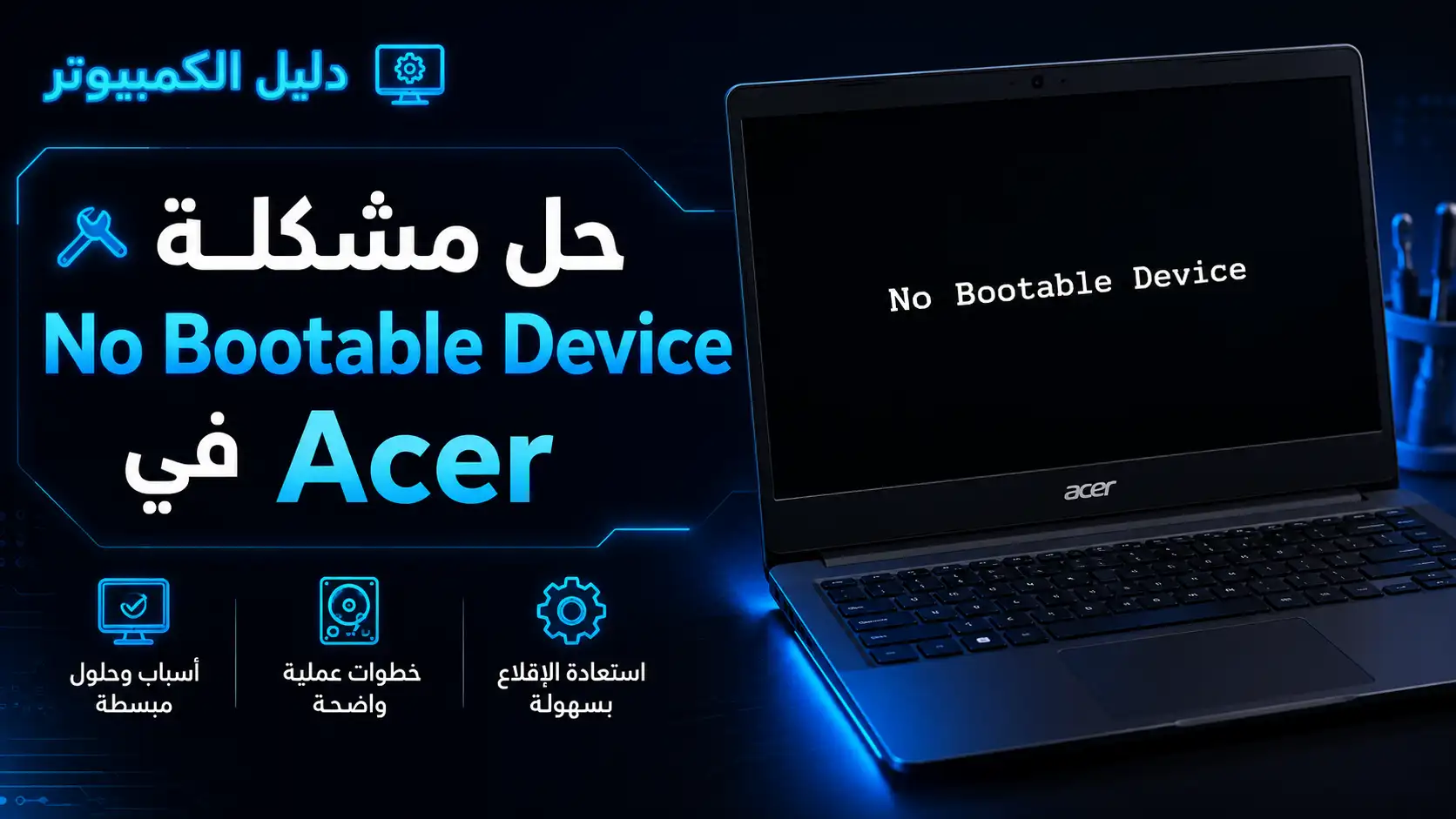
حل مشكلة No Bootable Device في لابتوب Acer بدون فورمات
تظهر رسالة No Bootable Device في بعض أجهزة Acer عندما يفشل
الكمبيوتر في العثور على القرص أو نظام التشغيل المطلوب للإقلاع.
في هذا الدليل نشرح أسباب المشكلة وطريقة فحص SSD أو HDD وإعدادات
BIOS وترتيب Boot والحلول التي يمكن تجربتها قبل إعادة تثبيت Windows.
No Bootable Device
Acer Aspire • Nitro • Swift
Boot • BIOS • SSD
ما معنى No Bootable Device في لابتوب Acer؟
تعني رسالة No Bootable Device أن BIOS أو UEFI
لم يتمكن من العثور على جهاز يحتوي على ملفات إقلاع صالحة لتشغيل
نظام Windows.
No Bootable Device
— Please restart system
لا تعني الرسالة بالضرورة أن SSD أو الهارد قد تلف. فقد يكون القرص
موجودًا وسليمًا ولكن تغيرت إعدادات الإقلاع، أو لم يعد Windows Boot
Manager في المرتبة الأولى، أو تغير Boot Mode بعد تحديث BIOS.
لا تبدأ بالفورمات. ادخل أولًا إلى BIOS وتحقق من ظهور SSD أو HDD،
ثم استعد إعدادات BIOS الافتراضية وافحص ترتيب الإقلاع.
أسباب ظهور No Bootable Device في Acer
| السبب | الوصف |
|---|---|
| SSD أو HDD غير ظاهر | BIOS لا يتعرف على وحدة التخزين. |
| تغيير إعدادات BIOS | تم تغيير Boot Mode أو إعدادات التخزين. |
| تحديث BIOS | قد تعود بعض الإعدادات إلى القيم الافتراضية. |
| Windows Boot Manager | لم يعد في مقدمة Boot Priority. |
| ملفات الإقلاع | قد يكون Windows موجودًا ولكن ملفات Boot تالفة. |
| مشكلة في SSD | القرص لا يتم اكتشافه أو يتوقف بصورة متقطعة. |
حل مشكلة No Bootable Device في Acer بدون فورمات
نفذ الحلول التالية بالترتيب. لا تنتقل إلى إعادة تثبيت Windows
قبل معرفة هل الجهاز يتعرف على وحدة التخزين أم لا.
1
افصل USB والهارد الخارجي
قم بإيقاف اللابتوب وافصل أي Flash USB أو هارد خارجي أو بطاقة
ذاكرة متصلة بالجهاز ثم أعد التشغيل.
وجود جهاز تخزين خارجي قد يجعل الكمبيوتر يحاول الإقلاع منه بدل
SSD الداخلي.
2
الدخول إلى BIOS في لابتوب Acer
أوقف الجهاز بالكامل ثم شغله واضغط على مفتاح
F2 بصورة متكررة عند ظهور شعار Acer.
في أجهزة Acer المكتبية يمكن استخدام مفتاح
Delete في بعض الموديلات.
3
إعادة BIOS إلى الإعدادات الافتراضية
بعد دخول BIOS اضغط على:
F9
ثم وافق على تحميل الإعدادات الافتراضية.
بعد ذلك اضغط:
F10
لحفظ التغييرات وإعادة تشغيل الجهاز.
تحقق من ظهور SSD أو HDD داخل BIOS
بعد الدخول إلى BIOS ابحث داخل تبويب
Information أو Main
عن معلومات وحدة التخزين.
يمكن أن يظهر اسم SSD مثل:
KINGSTON
Western Digital
Samsung SSD
Micron
SK hynix
إذا كان SSD ظاهرًا
فهذا يعني أن اللوحة الأم تتعرف عليه مبدئيًا، وبالتالي يكون من
المنطقي فحص إعدادات Boot وWindows Boot Manager قبل التفكير في
وجود عطل مادي.
إذا كان SSD غير ظاهر
إذا لم يظهر اسم SSD أو HDD داخل BIOS، فالمشكلة قد تكون مرتبطة
بوحدة التخزين نفسها أو اتصالها بالجهاز.
الحالة لا يرى وحدة التخزين أصلًا.
تحقق من Windows Boot Manager
في أجهزة Acer الحديثة التي تعمل بنظام UEFI، يظهر نظام Windows
عادة داخل ترتيب الإقلاع باسم:
ادخل إلى تبويب Boot داخل BIOS وتأكد من وجود
Windows Boot Manager ضمن Boot Priority.
إذا كان موجودًا ولكن هناك USB أو Network Boot أو جهاز آخر قبله،
اجعل Windows Boot Manager في المرتبة الأولى ثم احفظ الإعدادات
باستخدام F10.
تفعيل F12 Boot Menu في أجهزة Acer
توفر العديد من أجهزة Acer قائمة إقلاع سريعة يمكن فتحها بواسطة
F12، وقد تكون غير مفعلة افتراضيًا.
1
ادخل إلى BIOS
اضغط F2 عند تشغيل الكمبيوتر.
2
ابحث عن F12 Boot Menu
من تبويب Main ابحث عن خيار
F12 Boot Menu
واجعله Enabled إذا كان متاحًا.
3
احفظ وأعد التشغيل
اضغط F10، ثم أثناء التشغيل اضغط F12 لفتح Boot Manager.
إذا ظهر Windows Boot Manager في القائمة، اختره وجرب تشغيل النظام.
مشكلة No Bootable Device بعد تحديث BIOS
إذا ظهرت المشكلة مباشرة بعد تحديث BIOS، فمن المهم فحص الإعدادات
التي ربما تغيرت أثناء عملية التحديث.
أهم الإعدادات التي يجب مراجعتها:
- Boot Priority
- Windows Boot Manager
- Boot Mode
- SATA Mode
- VMD Controller
مثبتًا باستخدام إعداد معين ثم تم تغييره، فقد يتوقف النظام عن
الإقلاع حتى لو كان SSD سليمًا.
UEFI أم Legacy في لابتوب Acer؟
معظم أجهزة Acer الحديثة التي تعمل بـWindows 10 أو Windows 11
تستخدم وضع UEFI.
إذا تغير Boot Mode بعد تحديث BIOS أو إعادة ضبط الإعدادات، فقد
لا يعثر الجهاز على النظام المثبت بالطريقة السابقة.
ادخل إلى:
→ Boot
→ Boot Mode
ثم تحقق من الوضع المستخدم. لا تغيّر UEFI إلى Legacy لمجرد التجربة
إلا إذا كنت تعرف أن Windows كان مثبتًا أصلًا باستخدام Legacy.
فحص SATA Mode وVMD Controller
بعض أجهزة Acer الحديثة تستخدم Intel VMD لإدارة وحدات NVMe.
وإذا تغير هذا الإعداد بعد تحديث BIOS فقد يتوقف Windows عن الإقلاع.
في بعض موديلات Acer يمكن أن تكون إعدادات التخزين المتقدمة مخفية.
وقد يظهر خيار إضافي داخل تبويب Main بعد استخدام اختصار لوحة
المفاتيح المخصص لبعض الموديلات.
الهدف هنا ليس تغيير الإعدادات عشوائيًا، بل التأكد من أنها لم تتغير
مقارنة بالحالة التي كان عليها الجهاز قبل ظهور المشكلة.
عمل Hard Reset للابتوب Acer
في بعض الحالات يكون الخطأ مؤقتًا بسبب حالة غير مستقرة في متحكم
التخزين أو الطاقة.
1
أوقف تشغيل اللابتوب
افصل الشاحن وجميع الأجهزة الخارجية.
2
اضغط على زر Power
اضغط مع الاستمرار على زر التشغيل لمدة تتراوح تقريبًا بين
15 و30 ثانية.
3
أعد توصيل الشاحن
شغل الجهاز وراقب هل عاد SSD للظهور وهل اختفت الرسالة.
إذا كان SSD ظاهرًا ولكن Windows لا يعمل
إذا كان SSD ظاهرًا داخل BIOS وWindows Boot Manager موجودًا لكن
النظام لا يزال لا يعمل، فقد تكون المشكلة في ملفات الإقلاع.
يمكن استخدام بيئة استرداد Windows والوصول إلى:
→ Advanced Options
→ Startup Repair
تقوم أداة Startup Repair بمحاولة اكتشاف مشاكل بدء تشغيل Windows
وإصلاحها دون حذف ملفات المستخدم.
No Bootable Device وSSD غير ظاهر في Acer
إذا دخلت إلى BIOS ولم تجد أي SSD أو HDD، وأعدت الإعدادات الافتراضية
وما زال القرص غير موجود، يصبح احتمال وجود مشكلة في وحدة التخزين
أعلى.
ومن العلامات التي قد ترافق ذلك:
- اختفاء SSD من BIOS بصورة متكررة.
- ظهور No Bootable Device بشكل متقطع.
- توقف Windows فجأة قبل ظهور المشكلة.
- عدم ظهور وحدة التخزين أثناء تثبيت Windows.
- ظهور القرص أحيانًا واختفاؤه بعد إعادة التشغيل.
هل يحتاج No Bootable Device إلى فورمات؟
ليس دائمًا. الفورمات لا يحل مشكلة SSD غير المكتشف داخل BIOS،
كما أنه ليس مطلوبًا إذا كان سبب الخطأ مجرد تغير في Boot Priority
أو BIOS.
يمكن التفكير في إعادة تثبيت Windows فقط عندما يكون SSD سليمًا
ويتم اكتشافه بصورة طبيعية لكن ملفات النظام أو الإقلاع تالفة ولا
يمكن إصلاحها.
الخلاصة
لحل مشكلة No Bootable Device في لابتوب Acer
ابدأ بفصل أجهزة USB، ثم ادخل إلى BIOS باستخدام F2 واستعد الإعدادات
الافتراضية بواسطة F9 واحفظها باستخدام F10.
بعد ذلك تحقق من ظهور SSD وWindows Boot Manager وترتيب الإقلاع.
وإذا ظهرت المشكلة بعد تحديث BIOS، راجع Boot Mode وإعدادات التخزين
التي ربما تغيرت.
أما إذا لم يظهر SSD داخل BIOS نهائيًا، فالمشكلة على الأرجح ليست
مجرد مشكلة في Windows، ويجب فحص وحدة التخزين نفسها قبل التفكير
في الفورمات.
أسئلة شائعة عن No Bootable Device في Acer
ما معنى No Bootable Device في لابتوب Acer؟
تعني أن الجهاز لم يعثر على وحدة تخزين أو نظام تشغيل صالح
للإقلاع أثناء بدء التشغيل.
كيف أدخل BIOS في لابتوب Acer؟
شغل الجهاز واضغط على مفتاح F2 بصورة متكررة بمجرد ظهور شعار Acer.
هل No Bootable Device يعني تلف SSD؟
ليس دائمًا. قد يكون SSD سليمًا وتكون المشكلة في BIOS أو Boot
Priority أو ملفات إقلاع Windows.
كيف أعرف أن Acer يتعرف على SSD؟
ادخل إلى BIOS وافحص تبويب Information أو Main وابحث عن اسم
وحدة SSD أو HDD.
هل يمكن حل No Bootable Device بدون فورمات؟
نعم، إذا كان السبب إعدادات BIOS أو ترتيب Boot أو ملفات بدء
التشغيل، يمكن حل المشكلة دون حذف Windows.
لماذا ظهرت المشكلة بعد تحديث BIOS؟
قد يعيد تحديث BIOS بعض إعدادات الإقلاع أو التخزين إلى القيم
الافتراضية، وهو ما قد يختلف عن الإعداد المستخدم عند تثبيت Windows.
التنبيهات : حل مشكلة macOS System Data Too Large للماك بسهولة 2027 - Besagres – دليل الكمبيوتر