🛠️ BESAGRES • دليل إصلاح أخطاء الإقلاع
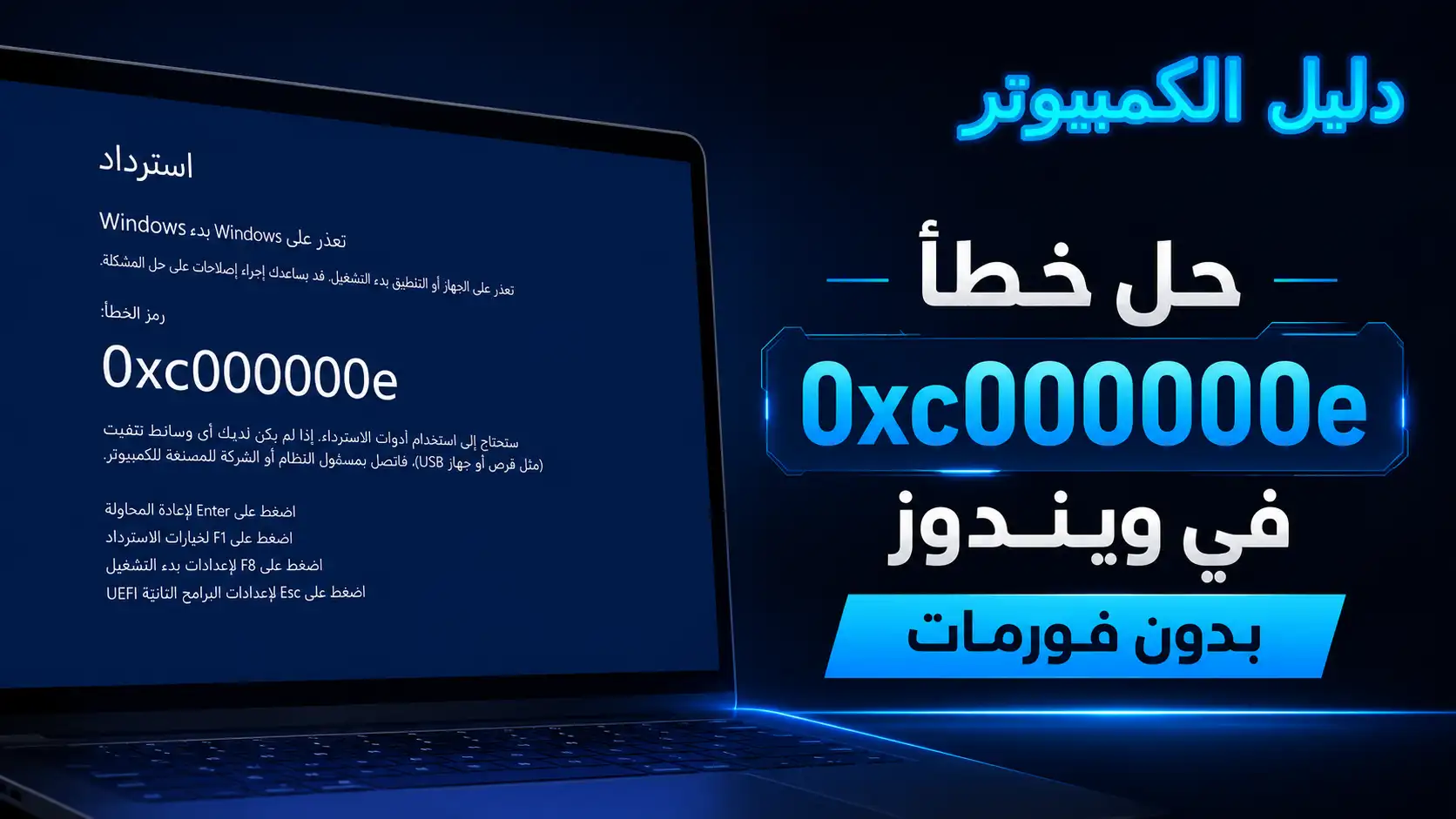
يظهر الخطأ 0xc000000e غالبًا أثناء تشغيل الكمبيوتر قبل دخول Windows، وقد ترافقه رسالة A required device isn’t connected or can’t be accessed. المشكلة قد تكون في ملفات الإقلاع BCD أو Windows Boot Manager أو إعدادات UEFI أو القرص نفسه. في هذا الدليل سنبدأ بالحلول الأقل خطورة قبل إعادة بناء ملفات الإقلاع.
رمز الخطأ
النظام
أكثر الأسباب شيوعًا
نبدأ بالإصلاح
ما معنى خطأ 0xc000000e؟
يظهر الخطأ أثناء مرحلة الإقلاع عندما لا يستطيع Windows Boot Manager الوصول بصورة صحيحة إلى ملفات أو قسم أو جهاز يحتاجه لبدء النظام.
Your PC/Device needs to be repaired
A required device isn’t connected or can’t be accessed.
Error code: 0xc000000e
هذا لا يعني تلقائيًا أن Windows تالف أو أن SSD مات. يمكن أن يحدث الخطأ بسبب ملفات Boot تالفة، إدخال BCD غير صحيح، تغيير ترتيب الإقلاع، فقدان Windows Boot Manager من UEFI أو مشكلة فعلية في SSD/HDD.
إذا كان SSD ظاهرًا داخل BIOS/UEFI، ابدأ بـStartup Repair ثم فحص Windows Boot Manager وملفات الإقلاع. إذا كان القرص غير ظاهر أصلًا في BIOS، لا تضيع الوقت في أوامر BCD قبل فحص القرص والتوصيل.
أسباب ظهور Error Code 0xc000000e
| السبب | العلامة المعتادة | الإجراء الأول |
|---|---|---|
| تلف بيانات BCD | القرص ظاهر لكن Windows لا يقلع | Startup Repair ثم BCDBoot |
| Windows Boot Manager غير محدد | ظهر الخطأ بعد تغيير BIOS أو Reset | مراجعة Boot Order |
| SSD/HDD غير مكتشف | القرص غير ظاهر في BIOS | فحص القرص والتوصيل |
| تحديث أو تغيير نظام | المشكلة بدأت بعد Update أو Clone | Startup Repair أو System Restore |
| قسم EFI تالف | UEFI يعمل لكن ملفات Boot مفقودة | إعادة إنشاء ملفات Boot بحذر |
| تغيير SATA/VMD/RAID | المشكلة بعد تغيير إعدادات BIOS | استعادة الإعداد السابق الصحيح |
| مشكلة عتاد | SSD يختفي أو تظهر أخطاء قراءة | Hardware Diagnostics |
قبل الإصلاح: افصل الأجهزة الخارجية
أوقف الكمبيوتر وافصل وحدات USB الخارجية والهاردات المحمولة وبطاقات الذاكرة وأي قرص إضافي غير ضروري، ثم حاول تشغيل الجهاز من جديد.
في بعض الحالات يحاول BIOS الإقلاع من جهاز آخر أو يتغير ترتيب Boot بعد توصيل وحدة تخزين خارجية.
الشاحن ولوحة المفاتيح والفأرة إذا كانت مطلوبة. لا تفصل SSD الداخلي أو تفتح اللابتوب قبل التأكد من حالة الضمان.
تأكد أن SSD أو HDD ظاهر في BIOS
ادخل إلى BIOS أو UEFI باستخدام المفتاح المناسب لجهازك مثل F2 أو F10 أو Del أو Esc، ثم ابحث عن Storage أو Information أو NVMe Configuration.
القرص ظاهر باسمه
هذا يعني أن اللوحة تستطيع اكتشافه، ويمكن الانتقال إلى فحص ترتيب Boot ثم إصلاح Windows.
القرص غير ظاهر
لا تبدأ بأوامر BCD. افحص SSD أو الكابل أو المنفذ أو استخدم تشخيص الشركة المصنعة.
التبديل بين AHCI وRAID وVMD قد يجعل Windows غير قادر على الوصول إلى القرص حتى لو كان النظام سليمًا.
تأكد من Windows Boot Manager
من قائمة Boot داخل UEFI تحقق هل يوجد إدخال باسم Windows Boot Manager.
إذا كان موجودًا، اجعله في أعلى ترتيب الإقلاع قبل USB أو Network Boot، ثم احفظ الإعدادات واعد التشغيل.
إذا كان القرص ظاهرًا لكن Windows Boot Manager مفقودًا بالكامل، فقد تكون ملفات EFI أو BCD بحاجة إلى إصلاح.
حل خطأ 0xc000000e بالترتيب
استخدم Startup Repair أولًا
ادخل إلى Windows Recovery Environment ثم اختر:
→ Advanced options
→ Startup Repair
اختر نسخة Windows وانتظر انتهاء الفحص. Startup Repair يستطيع معالجة مشكلات شائعة في ملفات النظام وBoot Configuration Data وWindows Boot Manager.
استخدم Uninstall Updates إذا بدأت المشكلة بعد تحديث
من Advanced options اختر Uninstall Updates ثم ابدأ بإزالة آخر Quality Update إذا بدأ الخطأ مباشرة بعد تحديث Windows.
لا تستخدم هذا الخيار إذا كان الخطأ ظهر بعد تغيير SSD أو Clone للقرص، لأن المشكلة في هذه الحالة قد تكون في Boot configuration وليس التحديث.
جرّب System Restore
إذا كانت لديك نقطة استعادة قبل ظهور الخطأ، افتح Advanced options واختر System Restore.
هذه العملية تعيد ملفات النظام والتعريفات والإعدادات إلى نقطة سابقة، ولا تستهدف ملفاتك الشخصية، لكن البرامج المثبتة بعد نقطة الاستعادة قد تتأثر.
حدد حرف قسم Windows الصحيح
عند فتح Command Prompt من WinRE، قد لا يكون Windows موجودًا على C: كما اعتدت داخل النظام.
جرب:
dir D:\Windows
dir E:\Windows
الحرف الذي يعرض مجلد Windows الحقيقي هو الذي ستستخدمه في الأوامر التالية.
افحص نظام الملفات
بعد التأكد من حرف Windows، يمكنك تشغيل CHKDSK. إذا كان Windows على C:
يصلح الأمر أخطاء نظام الملفات المنطقية. إذا ظهرت أخطاء قراءة متكررة أو اختفى SSD، انتقل إلى فحص العتاد بدل تكرار CHKDSK.
أعد إنشاء ملفات Boot باستخدام BCDBoot
إذا كان Windows موجودًا على C: والقرص ظاهر بصورة طبيعية، استخدم:
يقوم BCDBoot بنسخ ملفات بيئة الإقلاع من نسخة Windows المثبتة إلى قسم النظام، ويمكنه إنشاء أو إصلاح BCD وWindows Boot Manager.
استبدل C: بالحرف الحقيقي الذي حددته في الخطوة السابقة. لا تنفذ الأمر على قسم Windows خاطئ.
أعد التشغيل وافحص Boot Order
أغلق Command Prompt واختر Continue أو أعد تشغيل الكمبيوتر، ثم ادخل UEFI مرة أخرى وتأكد أن Windows Boot Manager أصبح ظاهرًا وفي أعلى ترتيب Boot.
إذا لم ينجح bcdboot C:\Windows
في أجهزة UEFI الحديثة قد تحتاج الحالة المتقدمة إلى تحديد قسم EFI نفسه وإعادة إنشاء ملفات Boot عليه.
لكن قبل ذلك يجب معرفة بنية القرص بدقة، لأن إعطاء حرف لقسم خاطئ أو تهيئة قسم غير صحيح قد يمنع الإقلاع أو يؤثر على البيانات.
list disk
list vol
exit
استخدم هذه الأوامر فقط لعرض الأقراص والأقسام أولًا.
خطأ 0xc000000e لا يحتاج إلى حذف الأقسام كخطوة أولى، وهذه الأوامر قد تسبب فقدان البيانات.
إصلاح قسم EFI في أجهزة UEFI
هذه الخطوة مخصصة للحالة التي يكون فيها Windows سليمًا والقرص ظاهرًا لكن ملفات الإقلاع على EFI مفقودة أو تالفة.
بعد تحديد قسم EFI الصحيح فقط، يمكن إعطاؤه حرفًا مؤقتًا مثل S: ثم استخدام BCDBoot.
يجب أن يكون C: هو قسم Windows الفعلي وS: هو قسم EFI الصحيح.
إذا لم تكن متأكدًا أي Volume هو EFI، أو لديك أكثر من Windows/قرص، أو الجهاز يستخدم إعداد Dual Boot، توقف عند Startup Repair أو اطلب مساعدة فنية بدل التخمين.
هل أستخدم bootrec /fixmbr و/fixboot؟
توجد شروحات قديمة تبدأ مباشرة بأوامر Bootrec، لكنها ليست دائمًا أفضل خطوة على أجهزة UEFI/GPT الحديثة.
في أجهزة Windows 11 والعديد من أجهزة Windows 10 الحديثة، يكون Windows Boot Manager وEFI هما الأساس، ولذلك يعتبر Startup Repair ثم BCDBoot مسارًا أكثر وضوحًا عندما يكون الهدف إعادة ملفات الإقلاع.
أما أجهزة BIOS/MBR القديمة فقد تختلف طريقة الإصلاح حسب بنية القرص.
إذا ظهر BitLocker أثناء الإصلاح
إذا كان الجهاز مشفرًا باستخدام BitLocker، قد يطلب Windows Recovery مفتاح الاسترداد قبل السماح بالوصول إلى بعض أدوات الإصلاح.
لا تحذف القسم ولا تعطل TPM لمحاولة تجاوز الشاشة؛ ابحث عن مفتاح BitLocker المرتبط بحساب Microsoft أو جهة العمل التي تدير الجهاز.
متى يكون 0xc000000e بسبب SSD؟
غالبًا مشكلة Boot
- SSD ظاهر دائمًا في BIOS.
- Startup Repair يرى تثبيت Windows.
- يمكن فتح مجلد Windows من WinRE.
- لا توجد أخطاء قراءة للقرص.
- بدأ الخطأ بعد تحديث أو Clone.
احتمال مشكلة SSD
- SSD يختفي أحيانًا من BIOS.
- القرص لا يظهر في Hardware Diagnostics.
- تظهر أخطاء I/O أو Bad sectors.
- الجهاز يتجمد قبل شاشة الخطأ.
- فشل القرص في جهاز آخر أيضًا.
الفرق بين 0xc000000e وBoot Device Not Found
| المشكلة | المعنى المعتاد | الأولوية |
|---|---|---|
| 0xc000000e | Windows Boot Manager موجود لكنه لا يصل إلى جهاز أو ملفات إقلاع مطلوبة | BCD / EFI / Boot Manager / SSD |
| Boot Device Not Found 3F0 | أجهزة HP لم تجد جهاز إقلاع صالحًا | SSD / BIOS / Boot Order |
| No Bootable Device | Firmware لم يجد نظامًا يمكن الإقلاع منه | القرص وترتيب الإقلاع |
| Preparing Automatic Repair | Windows اكتشف فشلًا متكررًا وحاول دخول WinRE | Startup Repair / System files |
حلول لا أنصح بها
-
الفورمات مباشرة:
قد تكون المشكلة مجرد ملفات Boot تالفة. -
تغيير AHCI إلى RAID أو العكس:
قد يزيد المشكلة إذا كان Windows مثبتًا على الوضع السابق. -
حذف قسم EFI:
ليس طريقة إصلاح وقد يمنع الإقلاع نهائيًا. -
استخدام Diskpart Clean:
يمسح بنية الأقسام ولا علاقة له بالإصلاح العادي. -
تكرار CHKDSK على SSD تالف:
إذا كان القرص يعاني أخطاء مادية، الأولوية للبيانات والتشخيص. -
نسخ أوامر من أجهزة BIOS قديمة على UEFI:
يجب معرفة بنية الإقلاع أولًا.
الحكم النهائي
أفضل طريقة لحل خطأ 0xc000000e في Windows 11 و10 هي أولًا التأكد أن SSD ظاهر داخل BIOS، ثم جعل Windows Boot Manager أولوية الإقلاع وتشغيل Startup Repair.
إذا بقي الخطأ، حدد حرف Windows الحقيقي من WinRE واستخدم BCDBoot لإعادة إنشاء ملفات الإقلاع. إذا كان القرص غير ظاهر أو يختفي أو يعطي أخطاء قراءة، انتقل إلى فحص SSD بدل الاستمرار في تعديل BCD.
بهذا الترتيب يمكن حل عدد كبير من حالات 0xc000000e دون فورمات أو حذف الملفات.
أدلة مرتبطة قد تحتاجها
أسئلة شائعة عن خطأ 0xc000000e
ما معنى Error Code 0xc000000e؟
يعني أن Windows Boot Manager لم يتمكن من الوصول إلى جهاز أو ملفات مطلوبة للإقلاع. قد يكون السبب BCD أو قسم EFI أو ترتيب Boot أو مشكلة في SSD.
هل يمكن حل 0xc000000e بدون فورمات؟
نعم. ابدأ بـStartup Repair ثم فحص Windows Boot Manager واستخدام BCDBoot عند الحاجة. الفورمات ليس الحل الأول.
هل خطأ 0xc000000e يعني أن SSD تالف؟
ليس بالضرورة. إذا كان SSD ظاهرًا بصورة مستقرة في BIOS فقد تكون المشكلة في ملفات الإقلاع. يصبح عطل SSD أكثر احتمالًا إذا كان القرص يختفي أو يعطي أخطاء قراءة.
ما الأمر المستخدم لإصلاح BCD؟
يمكن استخدام BCDBoot لإعادة إنشاء ملفات Boot من تثبيت Windows الصحيح، مثل bcdboot C:\Windows بعد التأكد من أن C هو حرف قسم Windows الحقيقي داخل WinRE.
ماذا أفعل إذا كان Windows Boot Manager غير موجود؟
شغّل Startup Repair أولًا. إذا لم يعد الإدخال، يمكن استخدام BCDBoot لإعادة إنشاء ملفات Boot، بشرط أن يكون Windows والقرص ظاهرين بصورة صحيحة.
هل أغير SATA Mode لحل 0xc000000e؟
لا تغيّره عشوائيًا. تغيير AHCI أو RAID أو VMD عن الوضع الذي تم تثبيت Windows عليه قد يمنع النظام من الوصول إلى القرص.
لماذا يظهر 0xc000000e بعد Clone للـSSD؟
قد يتم نسخ قسم Windows دون إنشاء ملفات EFI أو BCD المناسبة على القرص الجديد، أو قد يبقى Boot Manager مرتبطًا بالقسم القديم. Startup Repair وBCDBoot من الأدوات المناسبة لتشخيص هذه الحالة.
المصادر الرسمية
اعتمد الدليل على توثيق Microsoft الخاص بـStartup Repair وWindows Recovery Environment وأداة BCDBoot لإصلاح ملفات وقسم الإقلاع في Windows 11 و10.