💻 BESAGRES • شروحات Windows وMicrosoft Office
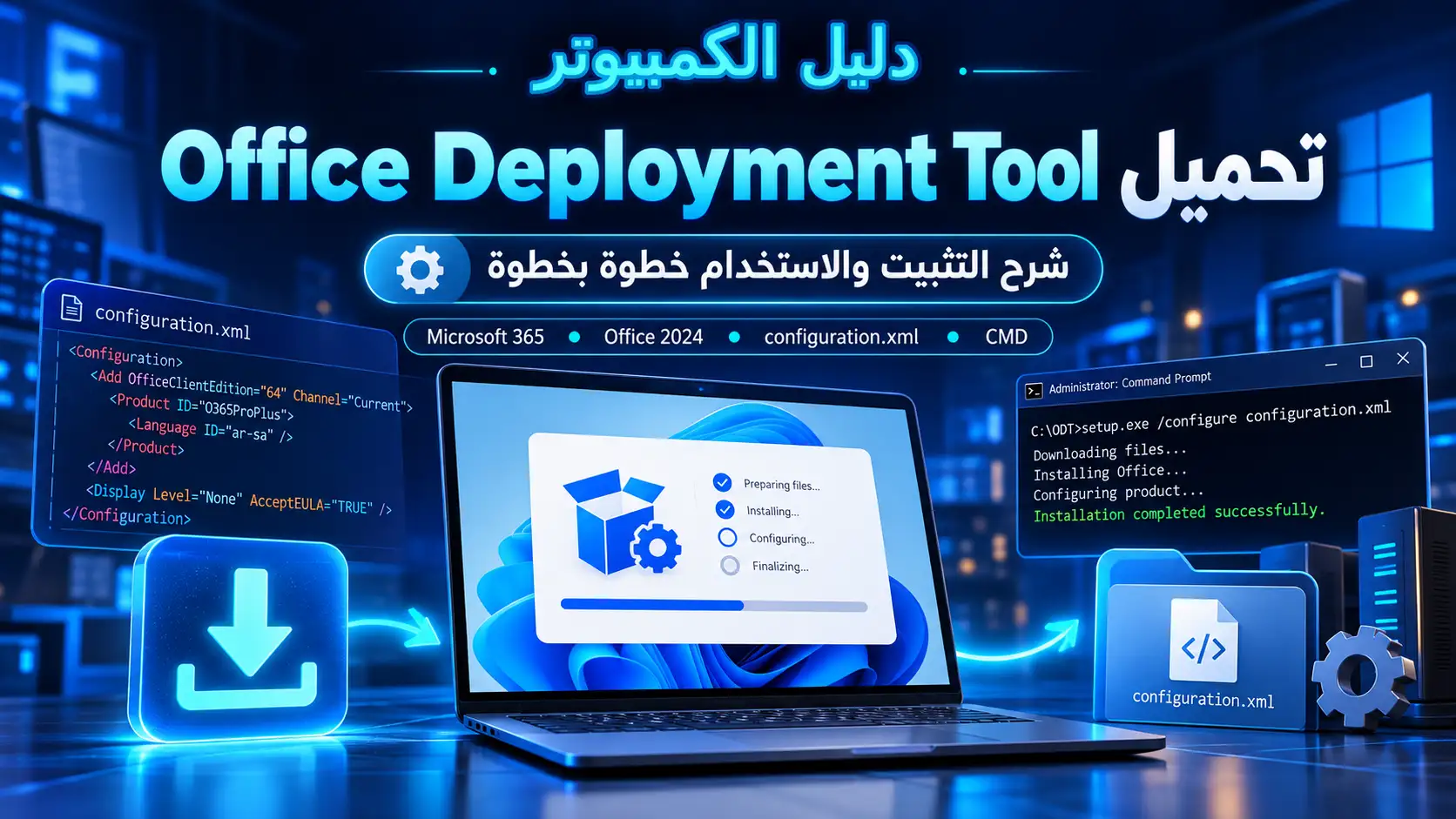
هل تريد تحميل Office Deployment Tool من الموقع الرسمي وتثبيت Microsoft 365 أو Office LTSC 2024 بطريقة صحيحة؟ في هذا الدليل نشرح كيفية تنزيل الأداة مجانًا، وإنشاء ملف configuration.xml، وتنفيذ أوامر CMD، وتثبيت أوفيس بالعربية أو الإنجليزية، مع توضيح حلول أشهر المشكلات والأخطاء.
تحميل Office Deployment Tool من الموقع الرسمي مجانًا
تُعد Office Deployment Tool، المعروفة اختصارًا باسم ODT، أداة مجانية توفرها شركة Microsoft للتحكم في تنزيل وتثبيت حزم Microsoft Office على أجهزة Windows. وعلى عكس الطريقة التقليدية التي توفر خيارات محدودة أثناء التثبيت، تتيح لك الأداة اختيار إصدار Office واللغة والمعمارية والتطبيقات التي ترغب في تثبيتها.
إذا كنت تبحث عن تحميل Office Deployment Tool، فمن الأفضل تنزيلها مباشرة من Microsoft Download Center، وليس من مواقع إعادة رفع البرامج التي قد توفر نسخًا قديمة أو ملفات معدلة.
آخر إصدار تم التحقق منه: 16.0.20326.20112
تحميل Office Deployment Tool من Microsoft ↗
تاريخ الإصدار: 9 سبتمبر 2026 • حجم الملف: 3.4 ميجابايت
ما هو Office Deployment Tool وما فائدته؟
أداة Microsoft Office Deployment Tool هي برنامج يعمل بواسطة سطر الأوامر في Windows. يستخدمه مسؤولو تقنية المعلومات والأفراد المتقدمون لتنزيل برامج Office وتثبيتها بإعدادات مخصصة، من خلال ملف XML يحدد المنتج واللغة وخيارات التثبيت.
عند تنزيل ODT من Microsoft، تحصل عادةً على ملف تثبيت مضغوط ذاتي الاستخراج. وبعد فك محتوياته يظهر الملف التنفيذي setup.exe إلى جانب ملفات إعداد XML نموذجية.
أهم استخدامات Office Deployment Tool
- تنزيل ملفات تثبيت Microsoft 365 Apps من الخوادم الرسمية.
- اختيار إصدار Office المتوافق مع ترخيصك.
- تثبيت أوفيس باللغة العربية أو الإنجليزية أو بلغات أخرى مدعومة.
- تحديد ما إذا كنت تحتاج Office بنواة 64 بت أو 32 بت.
- استبعاد تطبيقات معينة من حزمة Office عند الحاجة.
- الاحتفاظ بنسخة تثبيت محلية لتقليل إعادة التنزيل على عدة أجهزة.
- تثبيت Office بصمت في بيئات المؤسسات باستخدام إعدادات محددة.
- إدارة بعض إعدادات تحديث التطبيقات المثبتة.
Office Deployment Tool: متطلبات التشغيل والتنزيل
قبل البدء في تحميل Office Deployment Tool، تأكد من أن جهازك يعمل بنظام Windows مدعوم، وأن لديك صلاحيات المسؤول واتصالًا بالإنترنت إذا كنت ستنزل ملفات Office من خوادم Microsoft.
| المتطلب | التفاصيل |
|---|---|
| نظام التشغيل | Windows 10 وWindows 11، وبعض إصدارات Windows Server المدعومة للأداة |
| حجم تنزيل ODT | نحو 3.4 ميجابايت للإصدار المذكور |
| حجم تنزيل Office | أكبر بكثير ويختلف حسب المنتج واللغة والمعمارية |
| صلاحيات المسؤول | مطلوبة لتنفيذ التثبيت على الجهاز |
| اتصال الإنترنت | مطلوب لتنزيل ملفات Office من Microsoft CDN |
| ملف الإعدادات | configuration.xml أو اسم XML آخر تحدده |
| ترخيص Office | اشتراك Microsoft 365 أو ترخيص إصدار دائم صالح حسب المنتج |
دعم تشغيل أداة ODT على نظام Windows لا يعني بالضرورة أن كل إصدار من تطبيقات Office يمكن تثبيته على النظام نفسه. لذلك راجع متطلبات المنتج الذي اخترته أيضًا.
كيفية تحميل Office Deployment Tool وتثبيتها على Windows
يمكن إعداد الأداة خلال دقائق باتباع الخطوات التالية. نستخدم في المثال مجلدًا باسم C:\OfficeODT لتسهيل تنفيذ الأوامر.
الخطوة الأولى: تنزيل الأداة الرسمية
- افتح صفحة التحميل الرسمية لدى Microsoft من الرابط الموجود في الأعلى.
- اضغط Download للحصول على أحدث إصدار متاح.
- انتظر اكتمال تنزيل الملف التنفيذي الذي يبدأ اسمه بـ officedeploymenttool.
- أنشئ مجلدًا جديدًا باسم OfficeODT داخل القرص C.
- شغّل ملف الأداة الذي تم تنزيله، ووافق على شروط الاستخدام، وحدد مجلد C:\OfficeODT لاستخراج الملفات.
الخطوة الثانية: التأكد من ملفات الأداة
بعد الاستخراج، افتح مجلد OfficeODT. يجب أن تجد الملف setup.exe، بالإضافة إلى ملف أو أكثر من نماذج إعدادات XML بحسب الإصدار الذي تم تنزيله.
الخطوة الثالثة: إنشاء ملف configuration.xml
افتح Notepad أو محرر نصوص موثوقًا، وأنشئ ملفًا باسم configuration.xml. سيحتوي الملف على تعريف نسخة Office المراد تثبيتها ولغتها ونوع المعمارية.
احفظ الملف داخل نفس المجلد الذي يحتوي على setup.exe. عند الحفظ من المفكرة، اختر نوع الملفات All Files وتأكد من أن الاسم ليس configuration.xml.txt.
ملف configuration.xml لتثبيت Microsoft 365 باللغة العربية
إذا كنت تمتلك ترخيص Microsoft 365 Apps for enterprise، فيمكنك استخدام المثال التالي لتثبيت إصدار 64 بت باللغة العربية.
انسخ محتوى XML التالي إلى ملف configuration.xml مستقل. هذا المثال مخصص لمنتج O365ProPlusRetail، وليس لجميع اشتراكات Microsoft 365.
<Configuration>
  <Add OfficeClientEdition="64" Channel="Current">
    <Product ID="O365ProPlusRetail">
      <Language ID="ar-sa" />
    </Product>
  </Add>
  <Updates Enabled="TRUE" />
  <Display Level="Full" AcceptEULA="TRUE" />
</Configuration>
شرح عناصر configuration.xml
| العنصر | معناه |
|---|---|
| OfficeClientEdition=”64″ | اختيار Office بمعمارية 64 بت |
| Channel=”Current” | قناة التحديث Current Channel |
| O365ProPlusRetail | Microsoft 365 Apps for enterprise |
| Language ID=”ar-sa” | الواجهة والموارد باللغة العربية المدعومة |
| Updates Enabled=”TRUE” | تفعيل تحديثات Office |
| Display Level=”Full” | إظهار واجهة التثبيت للمستخدم |
| AcceptEULA=”TRUE” | قبول شروط الترخيص في ملف إعدادات النشر |
كيفية تثبيت Office Deployment Tool باستخدام CMD
بعد تجهيز الملفات، يمكنك التحكم في تنزيل Office وتثبيته بواسطة موجه الأوامر CMD في Windows. اتبع الخطوات بعناية ولا تكتب الأوامر في نافذة PowerShell دون مراعاة اختلاف طريقة تشغيل الملفات.
1. فتح CMD بصلاحيات المسؤول
افتح قائمة Start، وابحث عن Command Prompt، ثم اختر Run as administrator. بعد ذلك انتقل إلى مجلد الأداة باستخدام الأمر:
cd /d C:\OfficeODT2. تنزيل ملفات Microsoft 365
استخدم الأمر التالي لتنزيل ملفات Office وفق الخيارات المحددة في configuration.xml:
setup.exe /download configuration.xmlقد لا تظهر نافذة تقدم واضحة أثناء التنزيل. انتظر انتهاء العملية، ثم تحقق من الملفات التي تم تنزيلها داخل مجلد العمل أو المسار الذي حددته في الإعدادات.
3. تثبيت Microsoft 365
بعد اكتمال التنزيل، استخدم الأمر التالي لبدء تثبيت Office:
setup.exe /configure configuration.xmlإذا كانت ملفات Office المطلوبة موجودة محليًا ومطابقة للإعدادات، يمكن للأداة استخدامها. وإن لم تجد الملفات المطلوبة فقد تتصل بخوادم Microsoft لتنزيلها، وفق الإعدادات المعتمدة.
cd /d C:\OfficeODT

setup.exe /download configuration.xml

setup.exe /configure configuration.xml
بعد انتهاء التثبيت افتح Word أو Excel، وسجّل الدخول بالحساب المرخّص الذي يتيح لك استخدام النسخة المحددة من Office.
تحميل Office Deployment Tool لتثبيت Office 2024
يمكن أيضًا استخدام Office Deployment Tool مع Office LTSC 2024، وهو منتج موجّه أساسًا إلى المؤسسات التي تمتلك تراخيص حجمية مناسبة.
يتطلب Office LTSC 2024 استخدام معرّفات منتجات وقنوات تحديث مختلفة عن Microsoft 365. لذلك لا ينبغي استعمال ملف XML الخاص بـMicrosoft 365 لتثبيت نسخة LTSC أو العكس.
مثال XML لنشر Office LTSC Professional Plus 2024
المثال التالي مخصص لبيئة تمتلك ترخيص Office LTSC Professional Plus 2024 بالحجم، وتستخدم آلية تنشيط مؤسسية مناسبة.
<Configuration>
  <Add OfficeClientEdition="64"
       Channel="PerpetualVL2024">
    <Product ID="ProPlus2024Volume">
      <Language ID="ar-sa" />
    </Product>
  </Add>
  <Display Level="Full" AcceptEULA="TRUE" />
</Configuration>
احفظ المثال في ملف مستقل، مثل office2024.xml، ثم نفذ:
setup.exe /download office2024.xml

setup.exe /configure office2024.xmlإذا كانت لديك نسخة Office 2024 للأفراد أو إصدار Retail، فتحقق من طريقة التنزيل والتثبيت الموصى بها داخل حساب Microsoft الخاص بك بدل استخدام إعدادات ترخيص المؤسسات.
تنزيل Office عربي أو إنجليزي باستخدام Office Deployment Tool
تُعد إمكانية اختيار اللغة إحدى أبرز مميزات ODT؛ إذ يمكنك تحديد الواجهة التي تحتاجها عند إنشاء ملف الإعدادات، بما في ذلك اللغة العربية والإنجليزية والفرنسية.
| اللغة | رمز اللغة في XML |
|---|---|
| العربية | ar-sa |
| الإنجليزية الأمريكية | en-us |
| الفرنسية | fr-fr |
| الألمانية | de-de |
| الإسبانية | es-es |
مثال تثبيت Office بلغتين
يمكنك إضافة أكثر من عنصر Language داخل تعريف المنتج، كما في المثال التالي:
<Configuration>
  <Add OfficeClientEdition="64" Channel="Current">
    <Product ID="O365ProPlusRetail">
      <Language ID="ar-sa" />
      <Language ID="en-us" />
    </Product>
  </Add>
  <Display Level="Full" AcceptEULA="TRUE" />
</Configuration>
قد يؤدي تنزيل لغتين إلى زيادة حجم ملفات التثبيت. ويمكنك لاحقًا مراجعة إعدادات اللغة داخل Word من File ثم Options ثم Language، بحسب نسخة Office المستخدمة.
كيفية تثبيت Word وExcel وPowerPoint فقط
إذا كنت لا تحتاج إلى جميع تطبيقات حزمة Office، يمكنك استبعاد بعض التطبيقات المدعومة باستخدام الأمر ExcludeApp داخل ملف XML.
على سبيل المثال، يمكن إعداد ملف لاستبعاد Access من Microsoft 365 Apps for enterprise:
<Configuration>
  <Add OfficeClientEdition="64" Channel="Current">
    <Product ID="O365ProPlusRetail">
      <Language ID="ar-sa" />
      <ExcludeApp ID="Access" />
    </Product>
  </Add>
  <Display Level="Full" AcceptEULA="TRUE" />
</Configuration>
هذا المثال يستبعد Access، لكنه لا يعني أن Word وExcel وPowerPoint أصبحت التطبيقات الوحيدة؛ إذ تُثبَّت بقية التطبيقات المشمولة افتراضيًا في المنتج ما لم تستبعدها صراحةً وفق الخيارات التي تدعمها Microsoft.
لإنشاء إعدادات أكثر دقة، استخدم Office Customization Tool الرسمية واختر التطبيقات واللغات والقنوات من واجهة رسومية بدل تعديل كل الخيارات يدويًا.
تحميل Office Deployment Tool للتثبيت بدون إنترنت
يمكن استخدام ODT لتحضير ملفات Office مسبقًا، ثم تثبيتها محليًا على جهاز أو أكثر دون إعادة تحميل الحزمة كاملة في كل مرة.
من المهم التمييز بين تنزيل الملفات مسبقًا وبين التثبيت بدون إنترنت. تحتاج في البداية إلى اتصال بالإنترنت للحصول على ملفات Office من Microsoft، ثم يمكنك نقل الملفات إلى موقع محلي أو مجلد مشترك واستخدامها وفق إعدادات النشر.
خطوات تحضير نسخة تثبيت محلية
- نزّل Office Deployment Tool من Microsoft.
- أنشئ ملف configuration.xml وحدد المنتج واللغة.
- نفّذ أمر download أثناء توفر الإنترنت.
- انتظر تنزيل ملفات Office المطلوبة بالكامل.
- احتفظ بملف setup.exe وملف XML وملفات Office داخل بنية مجلدات مناسبة.
- انقل المجلد إلى الجهاز المستهدف أو مشاركة شبكة.
- اضبط SourcePath في XML عند الحاجة، ثم نفّذ أمر configure باستخدام الملفات المحلية.
ما الفرق بين Office Deployment Tool وMicrosoft Office؟
يخلط بعض المستخدمين بين أداة Office Deployment Tool وبرنامج Microsoft Office نفسه. لكن توجد فروقات أساسية يجب فهمها قبل التنزيل.
| العنصر | Office Deployment Tool | Microsoft Office / 365 |
|---|---|---|
| الوظيفة | تنزيل ونشر برامج Office | إنشاء المستندات والجداول والعروض |
| نوع البرنامج | أداة سطر أوامر | تطبيقات إنتاجية |
| التحميل | مجاني من Microsoft | التثبيت والاستخدام حسب المنتج والترخيص |
| حجم الأداة | صغير نسبيًا | ملفات تثبيت أكبر |
| الترخيص | لا تمنح ترخيص Office | يحتاج إصدارًا مرخصًا بحسب شروطه |
| المستخدم المستهدف | مديرو الأنظمة والمستخدمون المتقدمون | الأفراد والشركات والمؤسسات |
حل مشكلة Office Deployment Tool لا تعمل أو لا تبدأ التنزيل
قد تظهر أخطاء أثناء تحميل Office Deployment Tool أو استخدام الأداة في Windows. معظم المشكلات الشائعة ترتبط بملف الإعدادات أو الاتصال أو صلاحيات التشغيل أو تعارض تثبيت Office موجود.
1. ملف XML غير موجود
تأكد من حفظ ملف configuration.xml داخل مجلد الأداة، وأن الاسم والامتداد صحيحان تمامًا، وأن الأمر يشير إلى الاسم نفسه.
2. عدم وجود صلاحيات كافية
افتح Command Prompt بصلاحيات المسؤول قبل تنفيذ أوامر التثبيت، وتحقق من أذونات الكتابة على المجلد.
3. توقف التنزيل
تحقق من اتصال الإنترنت ومساحة القرص وإعدادات الشبكة أو الجدار الناري، ثم راجع ملفات السجل إذا استمرت المشكلة.
4. تعارض إصدار Office
قد لا تتوافق بعض إصدارات Office أو معماريات 32 و64 بت في التثبيت نفسه. راجع النسخة المثبتة قبل تغييرها أو إزالتها.
أين توجد سجلات أخطاء التثبيت؟
يمكن أن تساعد سجلات التثبيت الموجودة في مجلد الملفات المؤقتة للمستخدم في تحديد سبب المشكلة. للوصول إلى المجلد، افتح Run باستخدام Windows + R ثم أدخل:
%temp%ابحث عن ملفات سجلات Office المرتبطة بوقت حدوث الخطأ. ويمكنك كذلك التأكد من أنك تستخدم أحدث نسخة من Office Deployment Tool بدل الاعتماد على ملف محفوظ منذ سنوات.
حل أخطاء مثل 0-2048
إذا ظهر رمز خطأ أثناء تشغيل ODT، ابدأ بمراجعة صيغة الأمر واسم ملف XML وصحة محتواه ومسارات الملفات. لا يعني الرمز نفسه دائمًا سببًا واحدًا؛ فقد توجد عوامل متعددة، لذلك اعتمد على سجل الخطأ ورسالة Microsoft للحصول على التشخيص المناسب.
هل Office Deployment Tool آمنة للتحميل والاستخدام؟
نعم، عندما تحمل الأداة من مركز تنزيل Microsoft الرسمي وتستخدمها وفق التعليمات المنشورة، فهي أداة مشروعة لإدارة تثبيت تطبيقات Office.
لكن بعض المواقع تنشر ملفات مضغوطة تحمل أسماء مشابهة، أو تقدم سكربتات غير معروفة مع وعود بتنشيط Office مجانًا. لا تحتاج إلى تلك الملفات لاستخدام ODT.
- نزّل الأداة فقط من موقع Microsoft الرسمي.
- راجع الناشر والتوقيع الرقمي للملف التنفيذي.
- لا تشغّل ملفات CMD أو PowerShell مجهولة المصدر.
- لا تشارك مفاتيح التفعيل الخاصة بمؤسستك.
- احتفظ بنسخة احتياطية من بياناتك قبل تعديل تثبيت Office موجود.
- تأكد من التوافق مع ترخيص Office قبل اختيار Product ID.
من الأفضل أيضًا استخدام ملف XML بسيط عند التجربة الأولى، ثم إضافة الخيارات المتقدمة تدريجيًا إذا كنت تحتاج إلى إدارة نشر Office في شركة أو مؤسسة.
متى تستخدم Office Customization Tool بدل كتابة XML يدويًا؟
تقدم Microsoft خدمة Office Customization Tool عبر المتصفح لإنشاء ملف XML مخصص. وهي خيار مناسب لمن يريد تحديد التطبيقات واللغات وخيارات التثبيت دون الحاجة إلى كتابة كل العناصر يدويًا.
خطوات الاستخدام
- افتح config.office.com.
- حدد إصدار Office الذي تسمح به رخصتك.
- اختر معمارية 64 بت أو 32 بت.
- اختر لغة التثبيت المناسبة.
- حدد التطبيقات التي ترغب في تضمينها أو استبعادها.
- راجع إعدادات التحديث وواجهة التثبيت.
- صدّر ملف XML واحفظه بجوار setup.exe.
- شغّل أوامر ODT باستخدام اسم ملف التكوين الجديد.
الخلاصة: أفضل طريقة لتحميل Office Deployment Tool
إذا كنت تريد تحميل Office Deployment Tool بأمان، فابدأ بصفحة Microsoft الرسمية، ثم استخرج الأداة داخل مجلد واضح، وأنشئ ملف configuration.xml مناسبًا لترخيصك ونسخة Office المستهدفة.
بعد ذلك استخدم setup.exe /download لتنزيل الملفات وsetup.exe /configure لتنفيذ التثبيت. يمكنك تخصيص اللغة والمعمارية والتطبيقات من خلال XML أو الاعتماد على Office Customization Tool.
تذكر أن أداة ODT مجانية، بينما استخدام Microsoft 365 أو Office LTSC يتطلب ترخيصًا صالحًا. بذلك تحصل على تثبيت منظم وآمن دون الاعتماد على نسخ معدلة أو أدوات تنشيط غير موثوقة.
اختيار Besagres: للمبتدئين، استخدم إعدادات بسيطة ونسخة Office متوافقة مع اشتراكك. وللمؤسسات، اعتمد ملفات XML موحدة وخطة واضحة للتحديثات والتراخيص.
الأسئلة الشائعة عن تحميل Office Deployment Tool
كيف يمكن تحميل Office Deployment Tool مجانًا؟
يمكنك تنزيل الأداة مباشرة من مركز تنزيل Microsoft الرسمي. افتح صفحة Office Deployment Tool ثم اضغط Download للحصول على أحدث ملف تنفيذي متاح.
هل Office Deployment Tool مجانية بالكامل؟
نعم، أداة ODT مجانية، لكن ذلك لا يعني أن برامج Microsoft Office أو اشتراكات Microsoft 365 مجانية. يلزم ترخيص مناسب للاستخدام والتنشيط.
ما فائدة ملف configuration.xml؟
يحدد ملف XML المنتج الذي تريد تنزيله أو تثبيته، واللغة والمعمارية والقناة والتطبيقات المستبعدة وخيارات أخرى.
كيف أشغّل Office Deployment Tool؟
بعد استخراج الأداة، افتح CMD بصلاحيات المسؤول، وانتقل إلى مجلد setup.exe ثم استخدم الأمر setup.exe /configure configuration.xml لتثبيت المنتج المحدد.
هل يمكن تثبيت Office 2024 باستخدام ODT؟
نعم، يمكن استخدام ODT لنشر Office LTSC 2024 بإعدادات ومعرّفات مناسبة لبيئة الترخيص الحجمي، مثل ProPlus2024Volume وقناة PerpetualVL2024.
كيف أحمّل Office باللغة العربية؟
استخدم عنصر Language بقيمة ar-sa داخل ملف XML، مع تحديد Product ID الصحيح لإصدار Office الذي تمتلك ترخيصه.
هل يمكن استخدام ODT على Windows 11؟
نعم، تدعم أداة Office Deployment Tool نظام Windows 11. ويجب أيضًا التحقق من متطلبات إصدار Office الذي تخطط لتثبيته.
هل تعمل Office Deployment Tool بدون إنترنت؟
يمكن تثبيت Office من ملفات تم تنزيلها مسبقًا دون الحاجة إلى إعادة تنزيلها، لكن التحميل الأولي وبعض عمليات التنشيط أو التحقق من الترخيص قد تتطلب اتصالًا أو بنية مؤسسية مناسبة.
ما الفرق بين أوامر download وconfigure؟
يستخدم download لتنزيل ملفات Office بحسب إعدادات XML، بينما يستخدم configure لتنفيذ التثبيت أو تعديل إعدادات النشر المدعومة.
هل Office Deployment Tool أداة لتفعيل Office؟
لا. هي أداة للتنزيل والنشر والتكوين. التنشيط يتم من خلال ترخيص صالح أو اشتراك Microsoft 365 أو آلية تنشيط مؤسسية تدعمها Microsoft.
ما حل مشكلة configuration.xml.txt؟
احفظ ملف الإعدادات من Notepad باختيار All Files وتأكد من أن الامتداد النهائي هو .xml فقط، وليس .txt مخفيًا.
هل يمكن تنزيل Word وExcel فقط؟
يمكن تخصيص التطبيقات المثبتة باستخدام ExcludeApp، بحسب المنتج والتطبيقات المدعومة. للحصول على إعداد دقيق استخدم Office Customization Tool لإنشاء ملف XML.
المصادر الرسمية والمراجع
تم الاعتماد على مصادر Microsoft الرسمية للتحقق من رابط التنزيل وطريقة تشغيل الأداة وخيارات التكوين ومعلومات نشر Office LTSC 2024. تمت مراجعة المعلومات بتاريخ 10 أكتوبر 2026.
- Microsoft Download Center — Office Deployment Tool
- Microsoft Learn — Overview of Office Deployment Tool
- Microsoft Learn — Configuration Options
- Microsoft Learn — Deploy Office LTSC 2024
- Microsoft Learn — Office Deployment Tool Release History
- Office Customization Tool
قد تتغير أرقام الإصدارات وأحجام الملفات ومتطلبات التثبيت مع تحديثات Microsoft؛ لذا راجع صفحة التنزيل الرسمية للحصول على أحدث معلومات.