Besagres • حلول ويندوز 2027
حل خطأ Critical Process Died في ويندوز 10 و11: الشاشة الزرقاء 0xEF
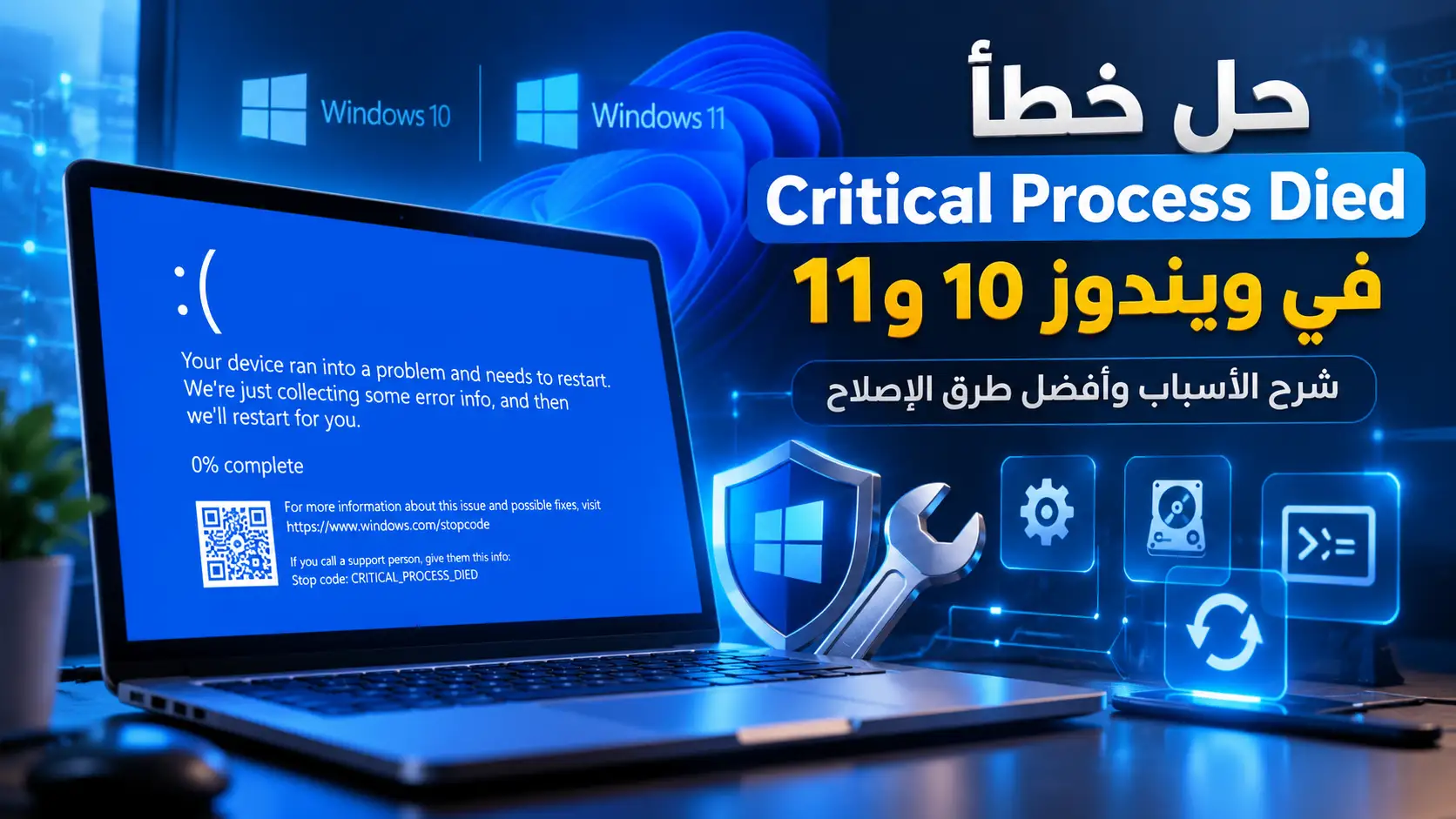
ظهور شاشة زرقاء تحمل رسالة CRITICAL_PROCESS_DIED يعني أن إحدى العمليات الأساسية التي يعتمد عليها Windows توقفت بصورة غير متوقعة، فيقوم النظام بإيقاف التشغيل لحماية سلامته. يمكن أن يكون السبب ملفات نظام تالفة، تحديث أو تعريف غير متوافق، أخطاء في القرص أو الذاكرة، أو مشكلة بدأت بعد تثبيت برنامج أو قطعة جديدة. في هذا الدليل سنبدأ بالحلول الآمنة والبسيطة ثم ننتقل إلى خطوات الإصلاح المتقدمة.
0x000000EF
رمز الخطأ
Windows 10 / 11
الأنظمة المتأثرة
DISM + SFC
إصلاح ملفات النظام
WinRE
إذا لم يدخل ويندوز
ما معنى Critical Process Died؟
رمز CRITICAL_PROCESS_DIED في Windows يحمل Bug Check رقم 0xEF. يظهر عندما تتوقف عملية أو Thread حرجة يحتاجها النظام للاستمرار بالعمل.
Windows يحتوي على عمليات وخدمات أساسية مسؤولة عن تسجيل الدخول وتشغيل الخدمات والنواة وواجهة المستخدم. إذا تعرضت حالة إحدى هذه العمليات للتلف أو انتهت بصورة غير متوقعة، قد يعتبر النظام أن سلامة بيئة التشغيل لم تعد مضمونة ويعرض الشاشة الزرقاء.
ظهور الخطأ مرة واحدة لا يعني بالضرورة وجود عطل خطير في الجهاز، لكن تكراره يحتاج إلى تشخيص بدل إعادة تشغيل الكمبيوتر فقط.
أسباب ظهور Critical Process Died
إغلاق مفاجئ أو تحديث فاشل قد يؤدي إلى تلف ملفات أساسية.
خصوصًا بعد تحديث تعريف كرت الشاشة أو التخزين أو Chipset.
أخطاء نظام الملفات أو مشاكل التخزين قد تؤثر في ملفات النظام الحرجة.
أخطاء الذاكرة قد تسبب فساد بيانات العمليات أثناء التشغيل.
قد يبدأ الخطأ مباشرة بعد تحديث غير متوافق مع تعريف أو جهاز معين.
إعدادات CPU أو RAM غير مستقرة قد تسبب شاشة زرقاء متكررة.
1. افصل الأجهزة الجديدة وأعد التشغيل
إذا ظهر الخطأ بعد توصيل USB أو هارد خارجي أو قطعة جديدة، أوقف الكمبيوتر وافصل أي جهاز غير ضروري ثم أعد التشغيل.
إذا اختفت الشاشة الزرقاء بعد إزالة جهاز معين، افحص تعريفه وتوافقه قبل إعادة استخدامه.
2. حدّث Windows والتعريفات
إذا كان Windows يعمل بصورة طبيعية بين مرات ظهور الخطأ، ابدأ بفحص Windows Update.
في Windows 11 افتح:
Settings → Windows Update → Check for updates.
بعد تثبيت التحديثات أعد تشغيل الجهاز. بالنسبة لتعريفات كرت الشاشة وChipset والتخزين، استخدم موقع الشركة المصنعة للجهاز أو القطعة بدل مواقع تعريفات مجهولة.
3. إصلاح Windows باستخدام DISM
Microsoft توصي بتشغيل DISM قبل SFC عندما يكون الهدف إصلاح ملفات ومكونات Windows.
افتح Command Prompt أو Windows Terminal بصلاحيات Administrator ثم نفذ:
DISM.exe /Online /Cleanup-Image /RestoreHealth
اترك الأمر حتى يكتمل ولا تغلق النافذة أثناء عملية الإصلاح.
4. تشغيل System File Checker
بعد انتهاء DISM بنجاح شغّل مدقق ملفات النظام SFC.
sfc /scannow
انتظر حتى يصل الفحص إلى 100%. إذا وجد Windows ملفات تالفة واستطاع إصلاحها، أعد تشغيل الكمبيوتر واختبر الجهاز.
ترتيب أوامر الإصلاح الصحيح
DISM.exe /Online /Cleanup-Image /RestoreHealth
sfc /scannow
Microsoft توصي بتشغيل DISM أولًا لأنه يوفر الملفات التي يحتاجها SFC عند إصلاح ملفات Windows التالفة.
5. فحص القرص باستخدام CHKDSK
إذا تكرر Critical Process Died مع تجمد الجهاز أو أخطاء في الملفات، افحص نظام ملفات قرص Windows.
chkdsk C: /f
إذا كان C هو قرص النظام، قد يطلب Windows جدولة الفحص عند إعادة التشغيل. وافق ثم أعد تشغيل الكمبيوتر.
لا تبدأ بـ /r بلا سبب، لأنه يقوم بفحص أوسع للقطاعات وقد يستغرق وقتًا أطول بكثير. استخدمه عند وجود مؤشرات على مشاكل فعلية في القرص.
6. تشغيل Safe Mode
الوضع الآمن يشغل Windows بأقل مجموعة ممكنة من الخدمات والتعريفات، ولذلك يساعد على معرفة ما إذا كانت المشكلة مرتبطة بتعريف أو برنامج خارجي.
من WinRE اختر:
Troubleshoot → Advanced options → Startup Settings → Restart → Safe Mode
إذا اختفت المشكلة تمامًا في Safe Mode، فابدأ بمراجعة آخر تعريف أو برنامج أو برنامج حماية قمت بتثبيته.
7. ارجع عن آخر تعريف تم تحديثه
إذا بدأ الخطأ مباشرة بعد تحديث Driver، افتح Device Manager وابحث عن الجهاز المعني.
من Properties → Driver استخدم Roll Back Driver إذا كان الخيار متاحًا، أو قم بإزالة التعريف ثم ثبّت النسخة الرسمية من موقع الشركة المصنعة.
8. إزالة آخر تحديث Windows
إذا بدأ Critical Process Died مباشرة بعد تحديث Windows ولا تستطيع الدخول للنظام بصورة مستقرة، افتح Windows Recovery Environment.
Troubleshoot → Advanced options → Uninstall Updates
ابدأ بإزالة آخر Quality Update إذا كانت المشكلة ظهرت بعد تحديث شهري حديث.
إذا Windows لا يدخل نهائيًا: افتح WinRE
Windows Recovery Environment هي بيئة الاسترداد المدمجة في Windows 10 و11.
إذا فشل Windows في الإقلاع عدة مرات قد يدخل إليها تلقائيًا. ويمكن أيضًا إجبار الجهاز على الدخول إليها بقطع عملية الإقلاع مرتين، ثم في التشغيل الثالث يجب أن تظهر شاشة Automatic Repair.
إذا كان BitLocker مفعّلًا على الجهاز، قد تحتاج إلى Recovery Key للوصول إلى بعض أدوات الاسترداد.
9. استخدم Startup Repair
Startup Repair أداة Microsoft المدمجة لإصلاح المشاكل التي تمنع Windows من الإقلاع، مثل ملفات نظام تالفة أو بعض مشاكل BCD والتعريفات.
Troubleshoot → Advanced options → Startup Repair
دع الأداة تكمل الفحص ثم أعد تشغيل الجهاز.
10. استخدم System Restore
إذا كان الكمبيوتر يعمل بصورة طبيعية قبل عدة أيام وبدأ الخطأ بعد تعريف أو برنامج أو إعداد جديد، يمكن أن تكون استعادة النظام خيارًا جيدًا.
Troubleshoot → Advanced options → System Restore
اختر Restore Point من تاريخ سابق لظهور المشكلة. System Restore يركز على ملفات وإعدادات النظام ولا يُفترض أن يحذف ملفاتك الشخصية.
11. افحص RAM
إذا كنت تحصل على شاشات زرقاء بأكواد مختلفة أو الجهاز يتجمد بصورة عشوائية، فحص RAM خطوة مهمة.
اكتب في Start:
Windows Memory Diagnostic
ثم اختر Restart now and check for problems. وإذا كنت تستخدم XMP أو EXPO أو كسر سرعة للذاكرة، جرب العودة إلى الإعدادات الافتراضية لاختبار الاستقرار.
12. لا تتجاهل صحة SSD
إذا كان Critical Process Died يتكرر أثناء فتح الملفات أو الإقلاع أو تثبيت التحديثات، قد تكون المشكلة مرتبطة بوحدة التخزين.
استخدم أداة الشركة المصنعة للـSSD لفحص SMART وحالة القرص وتحديث Firmware إن كان هناك تحديث موصى به. وإذا ظهرت مؤشرات فشل حقيقية، انسخ ملفاتك المهمة فورًا قبل مواصلة الاختبارات.
13. أوقف كسر السرعة مؤقتًا
إذا كنت تستخدم Overclock أو Undervolt أو XMP أو EXPO، أعد BIOS إلى إعدادات مستقرة أو Default مؤقتًا.
إذا اختفت الشاشة الزرقاء بعد العودة للوضع الافتراضي، فالمشكلة على الأرجح مرتبطة بالاستقرار وليس بملفات Windows نفسها.
14. راجع البرامج التي تعمل مع بدء Windows
برامج الحماية الخارجية وأدوات تعديل Windows وبرامج مراقبة العتاد وبرامج RGB أو Overclock قد تدخل في تعارض مع النظام أو التعريفات.
إذا بدأ الخطأ بعد تثبيت برنامج معين، أزله مؤقتًا واختبر Windows قبل الانتقال إلى إعادة تثبيت النظام.
15. Reset this PC كحل أخير
إذا فشلت أدوات الإصلاح ولم تجد مشكلة واضحة في RAM أو SSD، يمكن استخدام Reset this PC.
Settings → System → Recovery → Reset this PC
Windows يوفر خيار Keep my files، لكن يجب دائمًا أخذ نسخة احتياطية قبل أي Reset أو إعادة تثبيت.
ملاحظة لمستخدمي Windows 10
Microsoft أنهت الدعم المجاني العام لـWindows 10 في 14 أكتوبر 2025.
إذا كان جهازك يدعم Windows 11 وما زلت تواجه أخطاء متكررة على Windows 10، ففكر في الترقية بعد التأكد من توافق الجهاز وأخذ نسخة احتياطية.
أفضل ترتيب لتجربة الحلول
| المرحلة | الحل | متى تستخدمه؟ |
|---|---|---|
| 1 | تحديث Windows والتعريفات | Windows يدخل بشكل طبيعي. |
| 2 | DISM + SFC | الاشتباه بتلف ملفات النظام. |
| 3 | CHKDSK | أخطاء ملفات أو تخزين. |
| 4 | Safe Mode | الاشتباه بتعريف أو برنامج. |
| 5 | Startup Repair | Windows لا يقلع. |
| 6 | System Restore | المشكلة بدأت بعد تغيير حديث. |
| 7 | Reset this PC | بعد فشل الحلول السابقة. |
الخلاصة: ما أفضل حل لـCritical Process Died؟
إذا كان Windows ما زال يدخل، ابدأ بتحديث النظام ثم شغّل DISM وSFC وافحص القرص. إذا بدأ الخطأ بعد تعريف أو تحديث، استخدم Safe Mode ثم ارجع عن آخر تغيير.
إذا لم يعد Windows يقلع، استخدم WinRE ثم Startup Repair أو System Restore أو إزالة آخر تحديث.
أما إذا استمرت الشاشة الزرقاء بعد إصلاح النظام، فابدأ بفحص RAM وSSD وإعدادات BIOS قبل اللجوء إلى Reset أو تثبيت Windows من جديد.
المصادر الرسمية
Microsoft Learn – Bug Check 0xEF CRITICAL_PROCESS_DIED
Microsoft Support – System File Checker وDISM
Microsoft Support – Windows Recovery Environment
Microsoft Support – Startup Repair
Microsoft Learn – CHKDSK
الأسئلة الشائعة عن Critical Process Died
ما معنى Critical Process Died؟
يعني أن عملية نظام حرجة في Windows توقفت بصورة غير متوقعة، ويظهر عادة مع Bug Check 0x000000EF.
ما أول أمر أجربه لإصلاح الخطأ؟
إذا كان Windows يعمل، شغّل DISM /RestoreHealth أولًا ثم sfc /scannow وفق ترتيب Microsoft.
هل Critical Process Died يعني أن SSD تالف؟
ليس بالضرورة. التخزين أحد الأسباب الممكنة، لكن الخطأ قد يحدث أيضًا بسبب ملفات نظام أو تعريفات أو تحديثات أو RAM.
ماذا أفعل إذا Windows لا يدخل؟
ادخل إلى Windows Recovery Environment ثم جرّب Startup Repair وSafe Mode وSystem Restore أو إزالة آخر تحديث.
هل إعادة تثبيت Windows ضرورية؟
لا. إعادة التثبيت أو Reset this PC يجب أن تكون من آخر الحلول بعد تجربة أدوات الإصلاح وفحص التعريفات والتخزين والذاكرة.
هل الحلول نفسها تعمل على Windows 10 و11؟
معظم أدوات DISM وSFC وCHKDSK وWinRE وStartup Repair متاحة في Windows 10 و11، مع اختلاف بسيط في مكان بعض الإعدادات.