
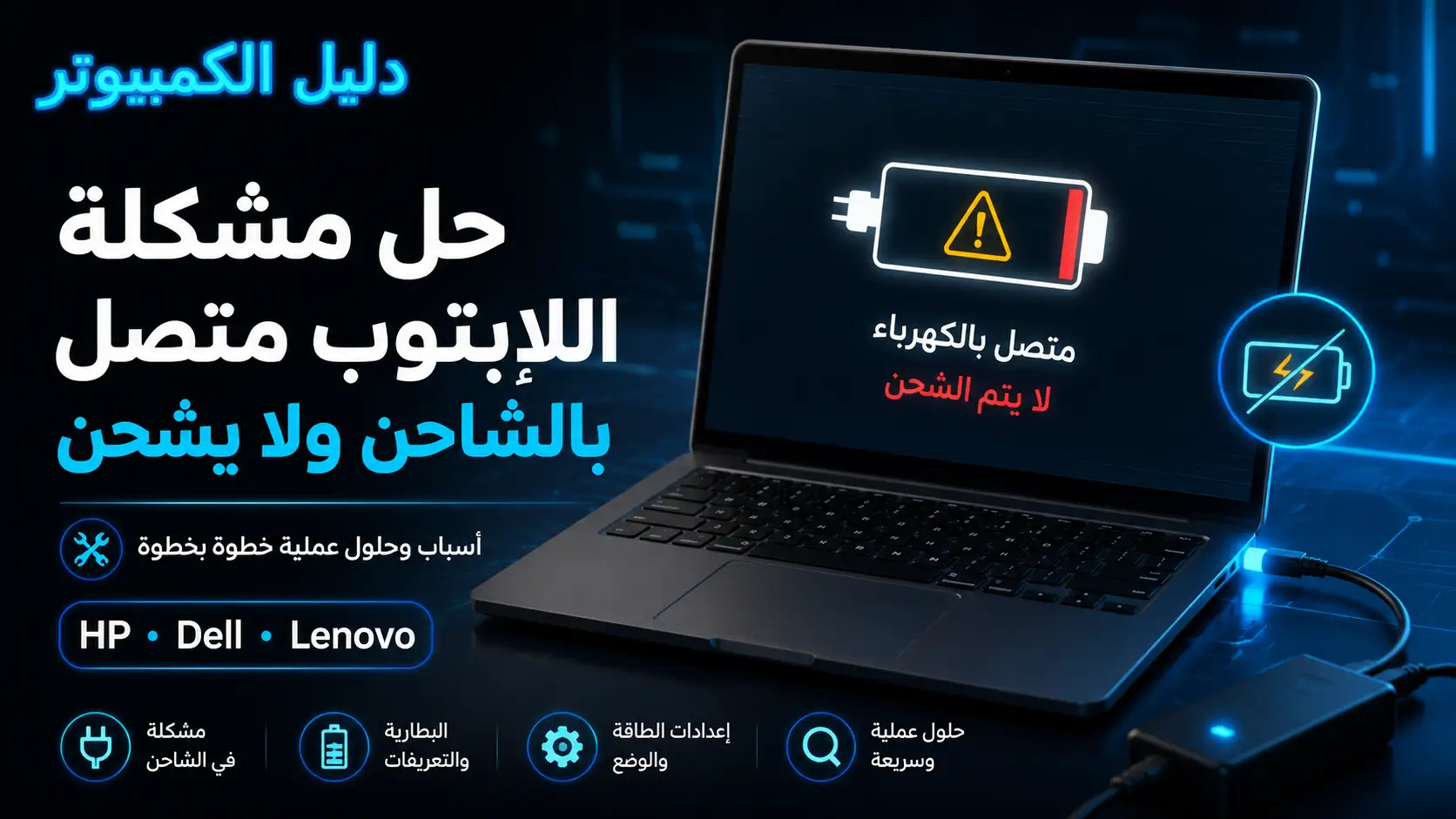
حل مشكلة اللابتوب متصل بالشاحن ولا يشحن HP وDell وLenovo
إذا كان اللابتوب متصلًا بالشاحن وتظهر علامة الكهرباء في Windows لكن نسبة البطارية لا ترتفع، فالمشكلة لا تعني بالضرورة أن البطارية تالفة. قد يكون السبب من الشاحن أو منفذ الطاقة أو إعداد حماية البطارية أو تعريفات Windows أو BIOS. في هذا الدليل سنشخص المشكلة خطوة بخطوة في أجهزة HP وDell وLenovo قبل التفكير في تغيير البطارية.
المشكلة
الأجهزة
نوع العطل
لماذا اللابتوب متصل بالشاحن ولا يشحن؟
عندما يتعرف Windows على توصيل الشاحن ولكن نسبة البطارية تبقى ثابتة، فهذا يعني أن الجهاز يحصل على طاقة خارجية لكن عملية شحن البطارية نفسها متوقفة أو محدودة.
قد يكون السبب بسيطًا مثل تفعيل وضع حماية البطارية، أو استخدام شاحن بقدرة أقل من المطلوبة، وقد يكون مرتبطًا ببطارية ضعفت سعتها أو بمشكلة في منفذ الشحن.
أسباب مشكلة Plugged in, Not Charging
| السبب | العلامة التي قد تظهر |
|---|---|
| الشاحن غير مناسب | الجهاز يعمل لكن البطارية لا تشحن أو تشحن ببطء شديد. |
| قدرة الشاحن منخفضة | يظهر تنبيه Slow Charger أو AC Adapter غير معروف. |
| كابل أو منفذ الشحن | الشحن يتوقف عند تحريك رأس الشاحن. |
| Battery Charge Limit | الشحن يتوقف عند 55% أو 60% أو 80%. |
| تعريف البطارية | Windows يعرض Plugged in لكن حالة الشحن غير طبيعية. |
| البطارية ضعيفة | تنخفض النسبة بسرعة أو ينطفئ الجهاز عند فصل الشاحن. |
| BIOS أو Firmware | المشكلة بدأت بعد تحديث أو تغيير إعدادات الطاقة. |
حل مشكلة اللابتوب متصل بالشاحن ولا يشحن
نفذ الخطوات التالية بالترتيب. لا تبدأ بتغيير البطارية قبل معرفة هل المشكلة من الشاحن أو الإعدادات أو البطارية نفسها.
افحص الشاحن ومصدر الكهرباء
افصل الشاحن من اللابتوب ومن مقبس الكهرباء، ثم أعد توصيله بإحكام. جرب مقبس كهرباء آخر للتأكد من أن المشكلة ليست من مصدر الطاقة.
افحص الكابل بالكامل وابحث عن قطع أو انحناء شديد أو سخونة غير طبيعية، وافحص رأس الشاحن ومنفذ الطاقة في اللابتوب.
تأكد من استخدام شاحن بالقدرة الصحيحة
وجود شاحن يدخل في منفذ اللابتوب لا يعني أنه مناسب له. بعض الأجهزة تحتاج قدرة محددة مثل 45W أو 65W أو 90W أو أكثر، واستخدام شاحن أضعف قد يسمح بتشغيل الجهاز لكنه لا يوفر طاقة كافية لشحن البطارية أثناء الاستخدام.
هذه النقطة مهمة خصوصًا في أجهزة USB-C، لأن الكابل والشاحن يجب أن يدعما قدرة Power Delivery المناسبة للجهاز.
أوقف تشغيل الجهاز واتركه يشحن
أوقف تشغيل اللابتوب بالكامل ثم اترك الشاحن متصلًا لمدة تتراوح بين 30 و60 دقيقة. بعد ذلك شغل الجهاز وافحص هل ارتفعت نسبة البطارية.
إذا كانت البطارية مفرغة بعمق، فقد لا تبدأ نسبة الشحن في الارتفاع مباشرة بعد توصيل الشاحن.
عمل Hard Reset للطاقة
يمكن أن تبقى حالة غير مستقرة في متحكم الطاقة داخل اللابتوب، ولهذا يعد تفريغ الطاقة المتبقية من الخطوات المهمة قبل الانتقال إلى حلول Windows.
أوقف تشغيل اللابتوب
اختر Shut down وانتظر حتى يتوقف الجهاز بالكامل.
افصل الشاحن والأجهزة الخارجية
افصل الشاحن وUSB والهارد الخارجي وأي أجهزة متصلة باللابتوب.
اضغط مطولًا على زر التشغيل
اضغط باستمرار على زر Power لمدة تتراوح تقريبًا بين 20 و30 ثانية لتفريغ الطاقة المتبقية.
أعد توصيل الشاحن
وصل الشاحن فقط ثم شغل اللابتوب وراقب علامة البطارية ونسبة الشحن.
حل مشكلة بطارية HP متصلة ولا تشحن
في أجهزة HP يفضل أولًا تنفيذ Hard Reset ثم فحص البطارية باستخدام أدوات التشخيص الخاصة بالشركة.
فحص البطارية في HP
إذا كان HP Support Assistant مثبتًا على الجهاز، افتحه وابحث عن Battery Check أو فحص البطارية، ثم شغل الاختبار.
إذا أظهر الاختبار حالة مثل Weak أو Replace أو Failure ID، فهذا يشير إلى أن البطارية نفسها قد تحتاج إلى استبدال.
إذا كان HP يعمل بالشاحن فقط
إذا كان الجهاز يعمل طبيعيًا عند توصيل الشاحن لكنه ينطفئ مباشرة عند فصله، فهذه علامة قوية على أن البطارية لا تستطيع الاحتفاظ بالطاقة، خصوصًا إذا كان عمرها كبيرًا أو سعتها انخفضت بصورة واضحة.
حل مشكلة Dell Plugged in Not Charging
في أجهزة Dell توجد خطوة مهمة جدًا وهي التأكد من أن BIOS يتعرف على الشاحن بصورة صحيحة.
افحص AC Adapter داخل BIOS
أعد تشغيل جهاز Dell واضغط F2 عند ظهور شعار Dell للدخول إلى BIOS، ثم ابحث عن Battery Information وافحص قيمة AC Adapter.
| النتيجة | ماذا تعني؟ |
|---|---|
| 65W / 90W / قدرة صحيحة | BIOS يتعرف على الشاحن بصورة طبيعية. |
| Unknown | قد توجد مشكلة في الشاحن أو رأسه أو منفذ الطاقة. |
| قدرة أقل من المطلوبة | قد يعمل الجهاز لكن الشحن يكون بطيئًا أو يتوقف. |
إذا كان AC Adapter يظهر كـUnknown باستمرار حتى مع إعادة التوصيل، فلا تبدأ بتغيير البطارية مباشرة؛ افحص الشاحن ومنفذ الطاقة أولًا.
حل مشكلة Lenovo متصل بالشاحن ولا يشحن
إذا كان جهاز Lenovo يتوقف عن الشحن عند نسبة محددة مثل 55% أو 60%، فقد لا يكون هناك عطل أصلًا في البطارية.
افحص Lenovo Vantage
افتح تطبيق Lenovo Vantage ثم ابحث ضمن إعدادات Power أو Battery عن خيارات حماية البطارية مثل Conservation Mode أو Charge Threshold.
عند تفعيل أحد هذه الأوضاع، يتعمد الجهاز عدم شحن البطارية حتى 100% بهدف تقليل بقائها لفترات طويلة عند الشحن الكامل.
إعادة تعريف البطارية في Windows 11
إذا كان الشاحن والبطارية يبدوان سليمين لكن Windows يعرض حالة شحن غير صحيحة، يمكن إعادة اكتشاف تعريف البطارية.
افتح Device Manager
اضغط بزر الفأرة الأيمن على Start ثم اختر Device Manager.
افتح Batteries
ستجد عادة عناصر مثل Microsoft AC Adapter وMicrosoft ACPI-Compliant Control Method Battery.
أعد تثبيت تعريف البطارية
يمكن إزالة تعريف Microsoft ACPI-Compliant Control Method Battery من Device Manager ثم إعادة تشغيل Windows ليعيد اكتشافه تلقائيًا.
فحص صحة بطارية اللابتوب في Windows
يوفر Windows أداة مدمجة لإنشاء تقرير تفصيلي عن البطارية بدون تثبيت برامج إضافية.
إنشاء Battery Report
افتح Command Prompt كمسؤول ثم نفذ الأمر التالي:
سيعرض Windows مكان حفظ ملف HTML. افتح التقرير وابحث عن قسم Installed batteries.
Design Capacity وFull Charge Capacity
| القيمة | المعنى |
|---|---|
| Design Capacity | السعة الأصلية التي صممت البطارية عليها. |
| Full Charge Capacity | السعة القصوى التي تستطيع البطارية تخزينها حاليًا. |
إذا كانت Full Charge Capacity أقل بكثير من Design Capacity، فهذا يدل على أن البطارية فقدت جزءًا كبيرًا من سعتها مع الاستخدام.
هل تحديث BIOS يحل مشكلة الشحن؟
يمكن أن تؤثر تحديثات BIOS أو Firmware في إدارة الطاقة والتعرف على الشاحن والبطارية في بعض الموديلات، لكن تحديث BIOS ليس الخطوة الأولى التي يجب تجربتها.
إذا كانت المشكلة مستمرة بعد فحص الشاحن والبطارية والإعدادات، تحقق من صفحة الدعم الرسمية لموديل اللابتوب لمعرفة هل يوجد تحديث BIOS أو Firmware متعلق بالطاقة أو البطارية.
كيف أعرف هل المشكلة من البطارية أم الشاحن؟
| الحالة | الاحتمال الأقرب |
|---|---|
| اللابتوب لا يعمل بالشاحن | الشاحن أو منفذ الطاقة أو دائرة الطاقة. |
| يعمل بالشاحن وينطفئ عند فصله | البطارية أو اتصال البطارية. |
| الشحن يظهر ويختفي عند تحريك الكابل | الكابل أو رأس الشاحن أو منفذ DC. |
| Dell يعرض AC Adapter Unknown | الشاحن أو Pin التعريف أو منفذ الطاقة. |
| Lenovo يتوقف عند 60% | افحص Conservation Mode أو Charge Threshold. |
| البطارية تشحن لكن تفرغ بسرعة | انخفاض صحة البطارية. |
متى تحتاج إلى تغيير البطارية؟
فكر في استبدال البطارية عندما يكون عمرها الافتراضي قد تراجع بوضوح، أو تنخفض النسبة بسرعة كبيرة، أو ينطفئ اللابتوب بمجرد فصل الشاحن، أو يظهر اختبار الشركة المصنعة أن البطارية فشلت.
أما إذا كان BIOS لا يتعرف على الشاحن أو كان الشحن يتوقف عند تحريك رأس الكابل، فلا تفترض أن البطارية هي المشكلة؛ إصلاح الشاحن أو منفذ الطاقة قد يكون هو الحل الصحيح.
مشاكل أخرى قد تواجهك في اللابتوب
إذا كانت مشكلة جهازك مرتبطة بالإقلاع وليس بالشحن، فهذه أدلة مرتبطة منشورة على دليل الكمبيوتر:
إذا كان لابتوب HP لا يعثر على النظام أو القرص عند التشغيل، راجع دليل فحص SSD وBIOS وWindows Boot Manager.
إذا كان جهاز Acer لا يجد نظام تشغيل صالحًا، راجع خطوات فحص SSD وBIOS وترتيب الإقلاع.
الخلاصة
لحل مشكلة اللابتوب متصل بالشاحن ولا يشحن في HP وDell وLenovo، ابدأ بفحص مصدر الكهرباء والشاحن والكابل ومنفذ الطاقة، ثم نفذ Hard Reset وافحص إعدادات حماية البطارية.
في أجهزة Dell تحقق من تعرف BIOS على AC Adapter، وفي Lenovo افحص Conservation Mode أو Charge Threshold، أما في أجهزة HP فيمكن تشغيل Battery Check لمعرفة حالة البطارية.
إذا لم يظهر عطل واضح، استخدم تقرير البطارية في Windows لمقارنة السعة الحالية بالسعة الأصلية، ولا تستبدل البطارية قبل التأكد من أن الشاحن ومنفذ الطاقة يعملان بصورة صحيحة.
أسئلة شائعة عن مشكلة اللابتوب لا يشحن
لماذا اللابتوب متصل بالشاحن ولا يشحن؟
قد يكون السبب شاحنًا غير مناسب، أو مشكلة في منفذ الطاقة، أو تفعيل حد للشحن، أو مشكلة في تعريف البطارية أو انخفاض صحة البطارية نفسها.
لماذا Lenovo لا يشحن أكثر من 60%؟
قد يكون Conservation Mode أو أحد إعدادات Charge Threshold مفعّلًا في Lenovo Vantage، ما يجعل الجهاز يوقف الشحن عند نسبة محددة للمساعدة في حماية البطارية.
لماذا Dell يظهر Plugged in Not Charging؟
من الأسباب المهمة عدم تعرف BIOS على قدرة AC Adapter بصورة صحيحة. ادخل إلى BIOS وافحص Battery Information وحالة الشاحن.
كيف أعرف أن بطارية اللابتوب تالفة؟
يمكن إنشاء تقرير باستخدام powercfg /batteryreport ومقارنة Full Charge Capacity مع Design Capacity، بالإضافة إلى استخدام أداة التشخيص الخاصة بالشركة المصنعة.
هل حذف تعريف البطارية يحذف الملفات؟
لا، إعادة اكتشاف تعريف البطارية في Device Manager لا تحذف ملفاتك الشخصية، لكن يجب إزالة تعريف البطارية الصحيح فقط ثم إعادة تشغيل Windows.
هل الشاحن الضعيف يمكن أن يشغل اللابتوب دون شحن البطارية؟
نعم، في بعض الأجهزة قد تكون قدرة الشاحن كافية لتشغيل اللابتوب لكنها غير كافية لتشغيل الجهاز وشحن البطارية في الوقت نفسه.
هل يجب تغيير البطارية إذا كان اللابتوب يعمل بالشاحن فقط؟
هذا يزيد احتمال وجود مشكلة في البطارية، لكن يفضل فحص Battery Health واتصال البطارية وتشغيل أداة التشخيص قبل شراء بطارية جديدة.
التنبيهات : خطأ HP Battery Alert 601: هل يجب تغيير البطارية؟ - Besagres – دليل الكمبيوتر
التنبيهات : حل مشكلة Code 43 في ويندوز 11 و10 ل Device Manager ,كرت الشاشة وUSB - Besagres – دليل الكمبيوتر