
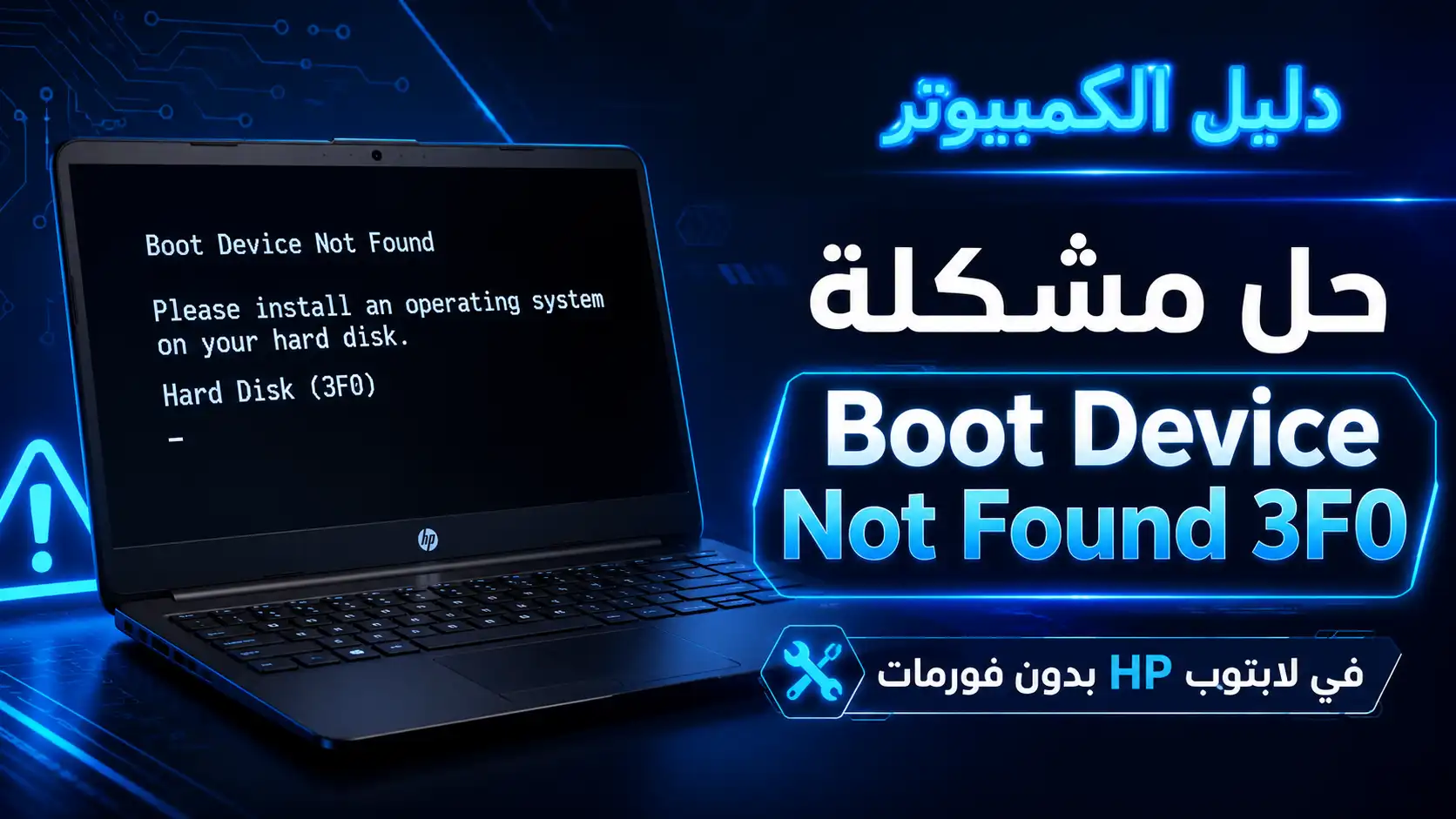
حل مشكلة Boot Device Not Found 3F0 في لابتوب HP بدون فورمات
ظهور رسالة Boot Device Not Found – Hard Disk (3F0) عند تشغيل
لابتوب HP يعني أن الجهاز لم يتمكن من الوصول إلى القرص الذي
يحتوي على نظام التشغيل. في هذا الدليل ستتعرف على الأسباب
وطريقة فحص الهارد وإعدادات BIOS والحلول التي يمكن تجربتها
قبل التفكير في إعادة تثبيت Windows.
Hard Disk (3F0)
HP Laptop & Desktop
Boot / HDD / SSD
ما معنى Boot Device Not Found 3F0؟
خطأ Boot Device Not Found 3F0 يظهر عادة أثناء
مرحلة تشغيل الكمبيوتر وقبل دخول Windows. في هذه المرحلة يبحث
BIOS أو UEFI عن القرص الذي توجد عليه ملفات نظام التشغيل، وإذا
لم يتمكن من العثور على جهاز صالح للإقلاع تظهر رسالة الخطأ.
Please install an operating system on your hard disk.
Hard Disk (3F0)
F2 System Diagnostics
المشكلة لا تعني دائمًا أن الهارد تالف. فقد يكون السبب إعدادًا
غير صحيح في BIOS، أو عدم تعرف الجهاز مؤقتًا على SSD، أو تلفًا
في ملفات الإقلاع، أو مشكلة فعلية في وحدة التخزين.
لا تبدأ بعمل فورمات. افحص أولًا هل BIOS يتعرف على القرص، ثم
شغّل HP Hardware Diagnostics واختبر SSD أو HDD.
أسباب ظهور Hard Disk 3F0 في أجهزة HP
| السبب المحتمل | ما الذي يحدث؟ |
|---|---|
| إعدادات BIOS | تم تغيير ترتيب الإقلاع أو إعدادات UEFI. |
| SSD أو HDD غير ظاهر | اللوحة الأم لا تتعرف على وحدة التخزين. |
| خلل في ملفات الإقلاع | القرص ظاهر لكن Windows لا يستطيع بدء التشغيل. |
| تلف وحدة التخزين | اختبار القرص يعطي Failure أو لا يتم اكتشافه. |
| تغيير حديث في الجهاز | تغيير SSD أو إعدادات BIOS قد يؤثر على عملية الإقلاع. |
حل مشكلة Boot Device Not Found 3F0 بدون فورمات
ابدأ بالحلول التالية بالترتيب. الهدف هو تحديد سبب الخطأ قبل
تغيير Windows أو حذف أي بيانات.
افصل الأجهزة الخارجية
افصل أي USB أو هارد خارجي أو بطاقة ذاكرة متصلة باللابتوب،
ثم أعد تشغيل الجهاز. وجود وسيط تخزين آخر قد يؤثر أحيانًا على
ترتيب الإقلاع.
استعادة إعدادات BIOS الافتراضية
شغّل لابتوب HP واضغط على F10 عدة مرات للدخول إلى BIOS.
بعد الدخول اضغط F9 لتحميل الإعدادات الافتراضية، ثم
F10 للحفظ والخروج.
تحقق هل SSD أو HDD ظاهر في BIOS
ادخل إلى معلومات النظام أو Storage داخل BIOS وابحث عن اسم
وحدة التخزين. إذا ظهر اسم SSD أو HDD فهذا يعني أن الجهاز
يتعرف عليه مبدئيًا، ويمكن الانتقال إلى فحص القرص.
فحص الهارد من HP Hardware Diagnostics
أجهزة HP تتضمن بيئة تشخيص يمكن تشغيلها حتى عندما لا يعمل
Windows. وهي من أهم الخطوات لمعرفة هل الخطأ من القرص نفسه
أم من ملفات النظام.
أوقف تشغيل الجهاز بالكامل
ثم قم بتشغيله واضغط على مفتاح Esc بصورة متكررة حتى تظهر قائمة Startup Menu.
افتح System Diagnostics
اختر F2 – System Diagnostics.
اختر اختبار وحدة التخزين
ابحث عن Storage Tests أو Hard Drive Check وشغّل الاختبار السريع أولًا.
راجع نتيجة الاختبار
إذا ظهرت نتيجة Passed فالقرص اجتاز الاختبار الأساسي. أما إذا
ظهرت Failure ID أو فشل الاختبار، فالمشكلة قد تكون مرتبطة
بوحدة التخزين نفسها.
ماذا تفعل إذا كان اختبار الهارد Passed؟
إذا اجتاز SSD أو HDD اختبار HP وما زالت رسالة 3F0 تظهر، فهناك
احتمال أن المشكلة مرتبطة بإعدادات الإقلاع أو ملفات Windows.
تحقق من Windows Boot Manager
ادخل إلى BIOS وابحث داخل Boot Options. إذا كان جهازك يعمل
بنظام UEFI فعادة يجب أن يظهر Windows Boot Manager ضمن خيارات
الإقلاع.
استخدم Startup Repair
إذا تمكن الجهاز من الدخول إلى Windows Recovery Environment،
اختر:
→ Advanced Options
→ Startup Repair
سيحاول Windows اكتشاف المشكلات المرتبطة ببدء التشغيل وإصلاحها
دون إجراء فورمات كامل للجهاز.
ماذا يعني عدم ظهور SSD داخل BIOS؟
إذا لم يظهر SSD أو HDD داخل BIOS ولم يظهر كذلك في HP
Diagnostics، فالمشكلة تختلف عن تلف ملفات Windows؛ لأن النظام
نفسه لا يستطيع رؤية وحدة التخزين.
في هذه الحالة قد تكون المشكلة في SSD أو HDD نفسه، أو في
الاتصال بين وحدة التخزين واللوحة الأم، أو في مكونات التخزين
الخاصة بالجهاز.
تهيئة القرص أو إجراء عمليات كتابة جديدة عليه قبل تحديد حالته.
متى يكون الفورمات ضروريًا؟
الفورمات ليس الخطوة الأولى لحل خطأ 3F0. إذا كان القرص سليمًا
ويظهر داخل BIOS ولكن ملفات Windows تالفة بشكل لا يمكن إصلاحه،
قد تصبح إعادة تثبيت النظام أحد الحلول الأخيرة.
أما إذا كان SSD أو HDD نفسه يفشل في اختبارات التشخيص، فإن
تثبيت Windows من جديد على نفس القرص لن يعالج العطل المادي.
الخلاصة
لحل مشكلة Boot Device Not Found 3F0 في لابتوب HP
ابدأ بإعادة إعدادات BIOS إلى الوضع الافتراضي، ثم تحقق من ظهور
SSD أو HDD وشغّل اختبار HP Hardware Diagnostics.
إذا كان القرص سليمًا، انتقل إلى إصلاح بدء تشغيل Windows.
أما إذا لم يتم اكتشاف القرص أو فشل الاختبار، فيجب التعامل مع
المشكلة على أنها عطل في وحدة التخزين أو اتصالها بالجهاز بدل
البدء بالفورمات مباشرة.
أسئلة شائعة عن خطأ HP 3F0
هل خطأ 3F0 يعني أن الهارد تالف؟
ليس دائمًا. يمكن أن ينتج الخطأ عن إعدادات BIOS أو ملفات
الإقلاع، ولذلك يجب تشغيل فحص وحدة التخزين أولًا.
هل يمكن حل Boot Device Not Found بدون فورمات؟
نعم في بعض الحالات، خاصة إذا كان السبب إعدادات BIOS أو
مشكلة في ملفات بدء التشغيل وليس تلفًا ماديًا في القرص.
كيف أدخل BIOS في لابتوب HP؟
في العديد من أجهزة HP يمكن الضغط على F10 عند بدء التشغيل،
أو الضغط على Esc أولًا ثم اختيار BIOS Setup.
كيف أفحص الهارد في لابتوب HP؟
افتح Startup Menu عند التشغيل ثم اختر F2 System Diagnostics
وشغّل اختبار Storage أو Hard Drive.
ماذا أفعل إذا لم يظهر SSD في BIOS؟
عدم ظهور وحدة التخزين داخل BIOS يشير إلى ضرورة فحص القرص
واتصاله بالجهاز قبل محاولة إصلاح Windows.
التنبيهات : حل مشكلة اللابتوب متصل بالشاحن ولا يشحن HP وDell وLenovo - Besagres – دليل الكمبيوتر
التنبيهات : حل مشكلة Preparing Automatic Repair في Windows 11 و10 - Besagres – دليل الكمبيوتر
التنبيهات : حل مشكلة macOS System Data Too Large للماك بسهولة 2027 - Besagres – دليل الكمبيوتر
التنبيهات : تحميل AW Player بدون إعلانات مهكر 2027 | No Ads Mod APK
التنبيهات : حل خطأ 0xc000000e في ويندوز 11 و10 بدون فورمات - Besagres – دليل الكمبيوتر