Besagres • تعريفات الطابعات 2027
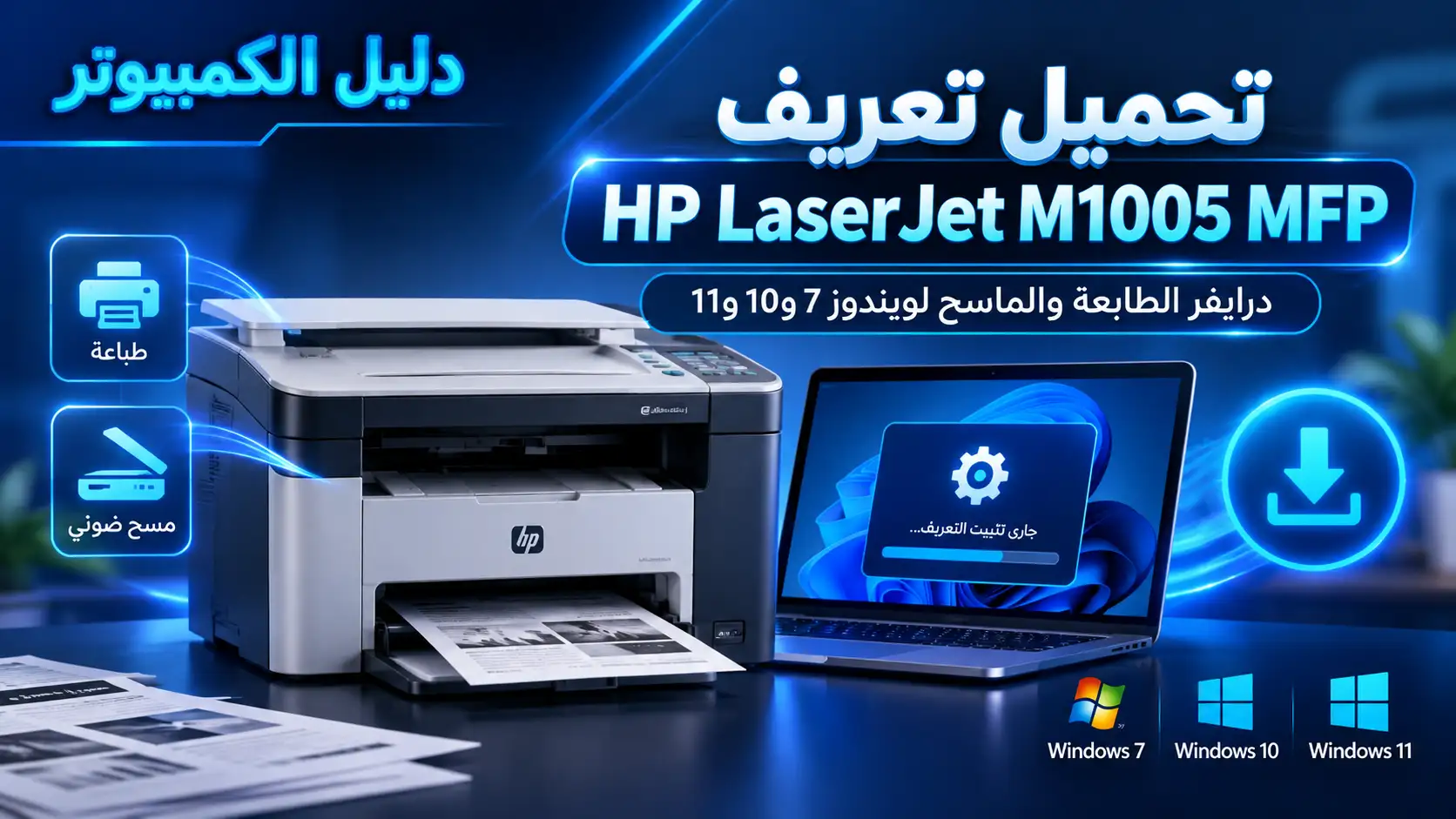
تحميل HP LaserJet M1005 MFP Driver – تعريف الطابعة والماسح الضوئي
إذا كنت تستخدم طابعة HP LaserJet M1005 MFP ولا يتعرف عليها Windows، أو تعمل الطباعة بينما لا يعمل Scanner، فالحل الأفضل هو تثبيت حزمة التعريف الكاملة من HP. في هذا الدليل نشرح تحميل HP LaserJet M1005 MFP Driver الرسمي، تثبيت Full Solution، تشغيل الطابعة والماسح، وحل أشهر مشاكل USB وعدم ظهور الطابعة في Windows.
M1005 MFP
Print + Scan + Copy
119.9 MB
Full Solution
USB
اتصال مباشر بالكمبيوتر
Windows
7 / 8 / 10 / 11 حسب الدعم
ما هو HP LaserJet M1005 MFP Driver؟
Driver هو البرنامج الذي يسمح لـWindows بالتواصل مع الطابعة. بدون التعريف الصحيح قد تظهر HP M1005 كجهاز غير معروف، أو تعمل وظيفة الطباعة فقط بينما لا يظهر الماسح الضوئي.
حزمة HP LaserJet M1005 Full Solution تجمع ملفات التشغيل والبرامج المطلوبة لتثبيت وظائف الطابعة الأساسية، وهي الخيار الأنسب عندما تريد تشغيل الطباعة والمسح من نفس الجهاز.
تحميل تعريف HP LaserJet M1005 MFP الرسمي
الأفضل تحميل التعريف مباشرة من صفحة دعم HP، ثم اختيار نظام التشغيل وإصداره قبل الضغط على Download.
ابحث في صفحة HP عن HP LaserJet M1005 Full Solution. حزمة Windows 10 64-bit التي تعرضها HP حاليًا يبلغ حجمها نحو 119.9 MB.
معلومات تعريف HP M1005
| المعلومة | التفاصيل |
|---|---|
| الطابعة | HP LaserJet M1005 Multifunction Printer |
| الحزمة | HP LaserJet M1005 Full Solution |
| الحجم | حوالي 119.9 MB في الحزمة المعروضة لـWindows 10 64-bit |
| الإصدار المنشور | 4/1/2013 |
| تاريخ الإصدار | 22 أكتوبر 2013 |
| الاتصال | USB |
هل تعريف HP M1005 يعمل على Windows 10 و11؟
صفحات دعم HP الحالية تتيح اختيار عدة أنظمة تشغيل لهذه السلسلة، وتشمل في بعض المناطق Windows 7 وWindows 8 وWindows 10 وWindows 11.
لكن البرامج المتوفرة قد تختلف عند تغيير نظام التشغيل أو المنطقة، لذلك اختر نظامك الفعلي من صفحة HP بدل تنزيل ملف عشوائي مكتوب عليه Windows 11 أو 64-bit.
كيف أعرف Windows عندي 32 bit أم 64 bit؟
قبل تحميل التعريف تأكد من إصدار Windows ومعمارية النظام حتى تختار الملف الصحيح.
Settings → System → About → System type
إذا ظهر 64-bit operating system اختر إصدار 64 بت عند توفره. أما إذا ظهر 32-bit فاختر الحزمة المتوافقة مع 32 بت.
قبل تثبيت التعريف
يفضل عدم توصيل الطابعة قبل أن يطلب برنامج التثبيت ذلك.
إذا كنت تعيد التثبيت بسبب مشكلة، أزل النسخة القديمة أولًا.
خصوصًا بعد إزالة Driver سابق.
تجنب USB Hub أثناء أول تثبيت.
طريقة تثبيت HP LaserJet M1005 Driver
- نزّل HP LaserJet M1005 Full Solution من HP.
- افصل كابل USB من الكمبيوتر إذا كان متصلًا.
- افتح ملف التثبيت بصلاحية Administrator.
- انتظر فك ملفات الحزمة.
- اتبع تعليمات Installation Wizard.
- عندما يطلب البرنامج توصيل الطابعة، شغّل M1005.
- صل كابل USB مباشرة بالكمبيوتر.
- انتظر حتى يتعرف برنامج التثبيت عليها.
- أكمل التثبيت ثم أعد تشغيل الكمبيوتر.
اختبار الطابعة بعد تثبيت التعريف
بعد إعادة تشغيل Windows، تأكد أن الطابعة ظهرت داخل إعدادات الطابعات.
Settings → Printers & scanners → HP LaserJet M1005
افتح Printer Properties ثم اختر Print Test Page. إذا خرجت صفحة الاختبار بصورة صحيحة، فجزء الطباعة من التعريف يعمل.
تشغيل Scanner في HP LaserJet M1005
إذا كانت الطابعة تعمل لكن الـScanner لا يظهر، فهذه علامة شائعة على تثبيت Print Driver فقط بدل Full Solution.
ثبت الحزمة الكاملة من HP، ثم ابحث داخل Windows عن أدوات Scan المتاحة أو البرنامج الذي تم تثبيته مع الحزمة.
إذا ظهر M1005 ضمن Printers ولكن لا يظهر كجهاز تصوير أو ماسح، أعد تثبيت Full Solution بعد فصل USB وإزالة التعريف القديم.
حل مشكلة الكمبيوتر لا يتعرف على HP M1005
جرّب منفذ USB آخر
وصل الطابعة مباشرة بمنفذ مختلف في الكمبيوتر.
غيّر كابل USB
الكابل القديم أو التالف يمكن أن يسمح بالطاقة بدون نقل البيانات بصورة مستقرة.
افتح Device Manager
ابحث عن Unknown Device أو HP M1005 بعلامة تحذير.
أعد تشغيل Print Spooler
إذا كانت الطابعة ظاهرة لكن أوامر الطباعة عالقة.
إعادة تشغيل خدمة Print Spooler
- اضغط Windows + R.
- اكتب services.msc.
- ابحث عن Print Spooler.
- اضغط بزر الفأرة الأيمن.
- اختر Restart.
- جرّب الطباعة مرة أخرى.
طريقة إعادة تثبيت تعريف HP M1005 بالكامل
إذا جربت تثبيت التعريف أكثر من مرة وما زالت الطابعة لا تعمل، فمن الأفضل تنظيف التثبيت القديم قبل إعادة المحاولة.
- افصل USB.
- احذف HP M1005 من Printers & scanners.
- أزل برنامج HP M1005 القديم من Apps أو Control Panel.
- افتح Device Manager واحذف الجهاز إذا كان ظاهرًا بمشكلة.
- أعد تشغيل الكمبيوتر.
- شغّل Full Solution من HP.
- لا تصل USB إلا عندما يطلب برنامج التثبيت ذلك.
هل يمكن تثبيت الطابعة من Windows Update؟
Windows يستطيع أحيانًا العثور تلقائيًا على Print Driver مناسب عند توصيل الطابعة، وقد يكون هذا كافيًا للطباعة.
لكن إذا كنت تحتاج وظيفة Scanner أيضًا، فقد تكون حزمة HP الكاملة أفضل من الاعتماد على تعريف الطباعة العام الموجود في Windows.
هل تحميل التعريف من مواقع خارجية آمن؟
ملفات تعريف الأجهزة تعمل بصلاحيات عميقة داخل Windows، لذلك يفضل عدم تنزيل Driver من مواقع إعادة رفع غير معروفة إذا كان الملف متاحًا مباشرة من HP.
إذا وجدت ملفًا باسم HP M1005 Driver يطلب تعطيل Windows Defender أو تثبيت برامج إضافية، لا تستخدمه. تعريف HP الرسمي لا يحتاج إلى تعطيل برنامج الحماية.
وظائف HP LaserJet M1005 MFP
طباعة
طابعة LaserJet أحادية اللون.
مسح ضوئي
Scanner مدمج للمستندات والصور.
نسخ
نسخ المستندات مباشرة من الجهاز.
دليل استخدام HP LaserJet M1005
HP توفر أيضًا دليل المستخدم الرسمي للطابعة M1005، بالإضافة إلى Getting Started Guide وSoftware Technical Reference.
دليل المستخدم مفيد إذا كنت تحتاج معرفة تركيب الورق، تغيير التونر، استخدام Scanner أو حل أخطاء لوحة التحكم.
الخلاصة: ما التعريف المناسب لـHP LaserJet M1005؟
إذا كنت تحتاج الطباعة فقط، قد يتمكن Windows من تشغيل HP LaserJet M1005 باستخدام تعريف طباعة مناسب تلقائيًا.
أما إذا كنت تريد تشغيل جميع وظائف الجهاز وخصوصًا Scanner، فاستخدم HP LaserJet M1005 Full Solution من صفحة HP الرسمية واختر نظام التشغيل الصحيح قبل التنزيل.
وعند مواجهة مشكلة في اكتشاف الطابعة، ابدأ بكابل ومنفذ USB ثم أعد تثبيت Full Solution بعد إزالة التعريف القديم.
المصادر الرسمية
HP Support – HP LaserJet M1005 Multifunction Printer Software and Driver Downloads.
HP Support – HP LaserJet M1005 MFP User Guide and Technical Reference.
الأسئلة الشائعة
ما هو تعريف HP LaserJet M1005 MFP؟
هو البرنامج الذي يسمح لـWindows بالتواصل مع طابعة HP M1005 وتشغيل وظائف الطباعة والمسح حسب الحزمة المثبتة.
هل HP M1005 يعمل على Windows 10؟
صفحة HP الحالية توفر HP LaserJet M1005 Full Solution عند اختيار Windows 10 64-bit.
هل HP M1005 يعمل على Windows 11؟
بعض صفحات دعم HP الحالية تتيح اختيار Windows 11 للطابعة، لكن الملفات المتاحة قد تختلف حسب المنطقة وإصدار النظام، لذلك يجب اختيار Windows 11 من صفحة HP والتحقق من الحزمة المتوفرة.
لماذا الطابعة تعمل والماسح لا يعمل؟
قد يكون Windows ثبّت Print Driver فقط. جرّب تثبيت HP LaserJet M1005 Full Solution لتوفير مكونات إضافية للماسح.
كم حجم تعريف HP M1005؟
حزمة HP LaserJet M1005 Full Solution التي تعرضها HP حاليًا لـWindows 10 64-bit يبلغ حجمها نحو 119.9 MB.
هل يجب توصيل USB قبل تثبيت التعريف؟
يفضل بدء التثبيت والطابعة غير موصولة ثم توصيل USB عندما تطلب أداة التثبيت ذلك، خصوصًا إذا كنت تعالج مشكلة تعريف قديمة.