Besagres • حلول Windows
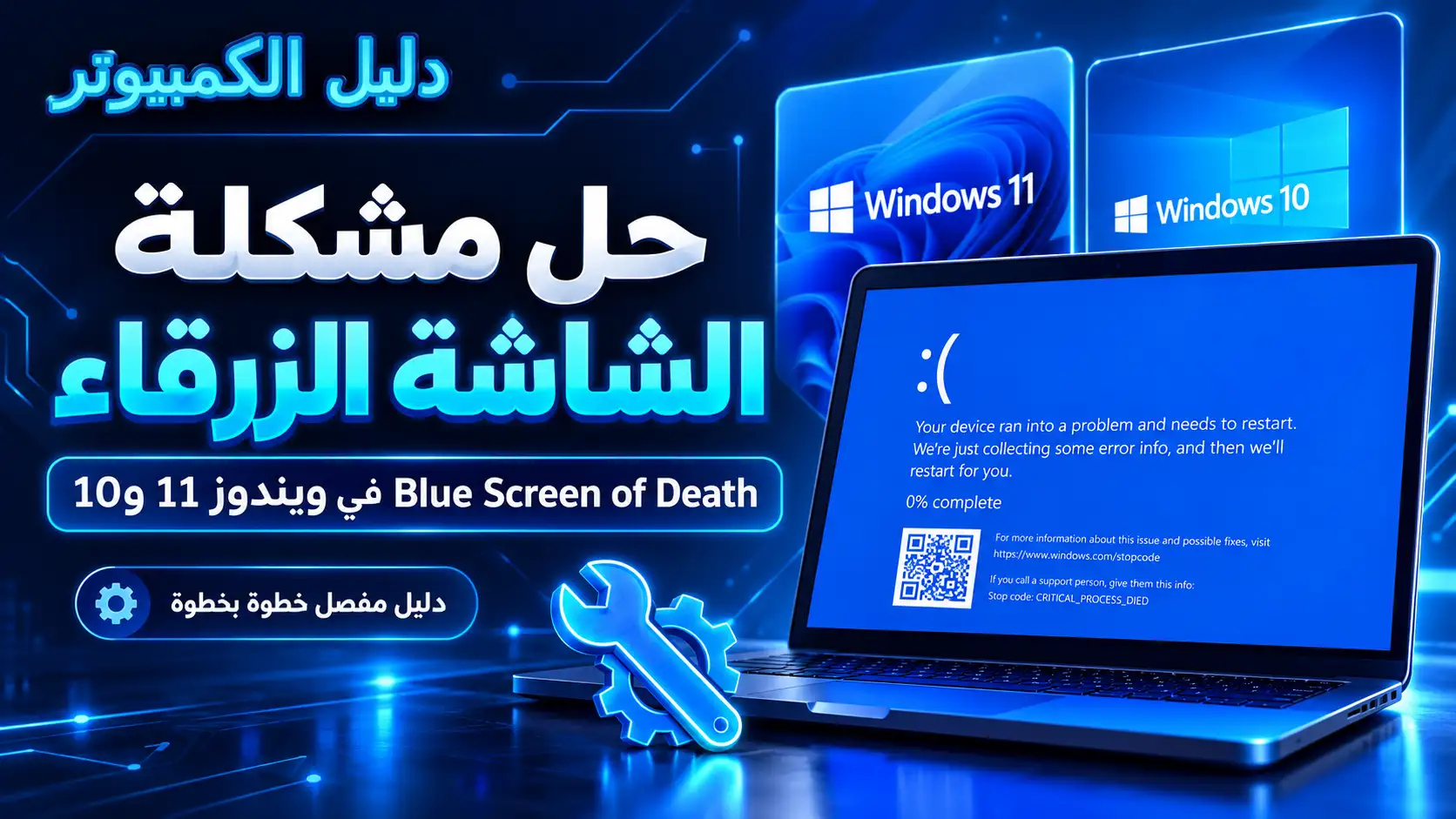
حل مشكلة Blue Screen of Death في ويندوز 11 و10
إذا ظهر لك خطأ الشاشة الزرقاء BSOD أو أعاد الكمبيوتر التشغيل فجأة مع Stop Code، فهذا الدليل يشرح لك كيف تحدد السبب الحقيقي بالترتيب الصحيح: من التعريفات والتحديثات إلى ملفات Windows والرام وSSD وكرت الشاشة وخيارات الاسترداد.
Stop Code & BSOD
خطوات تشخيص متوافقة
إصلاح ملفات النظام
فحص الهاردوير
قبل أي إصلاح: ماذا تفعل أولًا عند ظهور الشاشة الزرقاء؟
أول شيء يجب فعله هو تصوير أو كتابة Stop Code الظاهر على الشاشة مثل MEMORY_MANAGEMENT أو PAGE_FAULT_IN_NONPAGED_AREA. هذا الرمز لا يحدد السبب بنسبة 100%، لكنه يساعدك على تضييق الاحتمالات.
إذا بدأت المشكلة بعد تركيب قطعة جديدة أو تحديث تعريف أو تثبيت برنامج حماية أو أداة Overclock، ارجع آخر تغيير أولًا قبل تجربة حلول كثيرة في نفس الوقت.
مهم:
إذا ظهرت الشاشة الزرقاء مرة واحدة فقط ثم عمل الجهاز طبيعيًا، راقب الجهاز أولًا. أما إذا تكرر نفس الخطأ أو أصبح الكمبيوتر يدخل في Restart Loop فابدأ التشخيص الكامل أدناه.
أكثر أسباب Blue Screen of Death شيوعًا
تعريف GPU أو Chipset أو Wi‑Fi أو Storage غير مستقر قد يؤدي إلى Stop Code متكرر.
أخطاء الذاكرة أو XMP غير المستقر قد تسبب MEMORY_MANAGEMENT أو PAGE_FAULT.
تلف ملفات النظام أو مشاكل التخزين قد تؤدي إلى CRITICAL_PROCESS_DIED أو مشاكل إقلاع.
تعريف كرت الشاشة، الحرارة أو Overclock قد تظهر خصوصًا أثناء الألعاب والرندر.
قد يبدأ الخطأ بعد تحديث نظام أو Driver جديد غير متوافق مع جهازك.
ارتفاع الحرارة أو PSU غير مستقر قد يسبب إعادة تشغيل أو WHEA تحت الضغط.
أشهر Stop Codes وما الذي تفحصه أولًا
| Stop Code | أسباب محتملة | ابدأ من |
|---|---|---|
| MEMORY_MANAGEMENT | RAM أو Driver أو ملفات النظام | اختبار RAM + SFC/DISM |
| PAGE_FAULT_IN_NONPAGED_AREA | RAM أو Driver أو برنامج حماية | Safe Mode + Drivers |
| IRQL_NOT_LESS_OR_EQUAL | Driver Kernel أو RAM | آخر تعريف تم تثبيته |
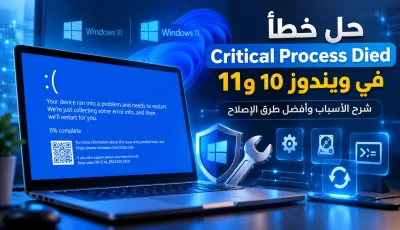
| CRITICAL_PROCESS_DIED | ملفات Windows أو SSD | DISM/SFC + فحص القرص |
| VIDEO_TDR_FAILURE | GPU Driver أو حرارة | تعريف GPU + الحرارة |
| WHEA_UNCORRECTABLE_ERROR | CPU / RAM / PCIe / طاقة / حرارة | BIOS + Hardware |
اختر المسار حسب حالة جهازك
ابدأ بـ Windows Update، التعريفات، DISM/SFC، ثم RAM وSSD إذا استمرت المشكلة.
استخدم Windows Recovery Environment ثم Safe Mode أو Startup Repair أو إزالة آخر تحديث.
الخطوة الأولى: أزل آخر تغيير وافحص الأجهزة الجديدة
إذا ظهرت المشكلة بعد تركيب RAM أو كرت شاشة أو USB Wi‑Fi أو أي جهاز جديد، أوقف الكمبيوتر وافصل القطعة الجديدة إن أمكن ثم اختبر النظام.
إذا بدأ BSOD بعد Driver أو برنامج معين، أزله أو استخدم Roll Back Driver من Device Manager. Microsoft تضع إزالة الأجهزة الجديدة وSafe Mode وفحص Device Manager ضمن أول خطوات معالجة Stop Code.
الخطوة الثانية: تشغيل Safe Mode
Safe Mode يشغّل Windows بأقل عدد ممكن من التعريفات والخدمات. إذا اختفت الشاشة الزرقاء داخله، فغالبًا يوجد Driver أو برنامج خارجي يتسبب في المشكلة.
- اختر Troubleshoot.
- ثم Advanced options.
- اختر Startup Settings.
- اضغط Restart.
- اختر Safe Mode أو Safe Mode with Networking.
الخطوة الثالثة: Windows Update والتعريفات
افتح Settings → Windows Update → Check for updates وثبّت التحديثات المتاحة ثم أعد التشغيل.
بعد ذلك افتح Device Manager وابحث عن علامة تعجب صفراء. إذا بدأ الخطأ بعد تحديث تعريف جديد، استخدم Roll Back Driver عند توفره.
الخطوة الرابعة: إصلاح ملفات Windows باستخدام DISM وSFC
افتح Command Prompt أو Windows Terminal بصلاحية Administrator. توصي Microsoft بتشغيل DISM قبل SFC.
بعد ظهور رسالة نجاح العملية، شغّل:
الخطوة الخامسة: اختبار RAM
اضغط Win + R ثم اكتب الأمر التالي:
اختر إعادة التشغيل والفحص. إذا ظهرت أخطاء في الذاكرة، أعد إعدادات XMP إلى الوضع الافتراضي واختبر كل شريحة RAM منفردة إذا كنت تعرف التعامل مع مكونات الجهاز.
الخطوة السادسة: فحص SSD أو HDD
إذا ظهرت أخطاء إقلاع أو ملفات تالفة أو تجمد متكرر، افحص نظام الملفات من Terminal بصلاحية Administrator:
إذا كان القرص يختفي من BIOS أو يصدر أصواتًا غير طبيعية أو توجد أخطاء قراءة متكررة، انسخ ملفاتك المهمة فورًا لأن المشكلة قد تكون عتادية.
الخطوة السابعة: إذا تظهر الشاشة الزرقاء أثناء الألعاب
- أعد إعدادات GPU إلى الوضع الافتراضي.
- أوقف Overclock أو Undervolt مؤقتًا.
- جرّب Roll Back إذا بدأ الخطأ بعد Driver جديد.
- راقب حرارة CPU وGPU تحت الضغط.
- تأكد من كابلات الطاقة ومزود الطاقة إذا كان الجهاز مكتبيًا.
إذا بدأت BSOD بعد Windows Update
إذا بدأ الخطأ مباشرة بعد تحديث حديث، تأكد أولًا من عدم وجود تحديث إصلاحي جديد. وإذا كان هناك ارتباط واضح، يمكنك مراجعة:
إذا كان النظام لا يقلع، يمكن الوصول إلى Uninstall Updates من Windows Recovery Environment.
إذا لم يقلع Windows أو دخل في Restart Loop
ابدأ به إذا كان Windows لا يصل إلى شاشة تسجيل الدخول.
يساعدك على إزالة Driver أو برنامج يسبب الانهيار.
ارجع إلى نقطة استعادة سابقة إذا كانت متوفرة.
اترك إعادة التثبيت كخيار أخير وبعد نسخ ملفاتك المهمة.
ماذا تفعل مع WHEA_UNCORRECTABLE_ERROR؟
هذا الخطأ يحتاج اهتمامًا خاصًا لأنه قد يرتبط بمشكلة Hardware أو Firmware أو عدم استقرار في CPU أو RAM أو PCIe.
- أعد BIOS إلى الإعدادات الافتراضية.
- أوقف XMP وOverclock مؤقتًا.
- اختبر RAM والحرارة والطاقة.
- افصل أي بطاقة PCIe تمت إضافتها مؤخرًا للاختبار.
ملاحظة لمستخدمي Windows 10
انتهى الدعم العام لـ Windows 10 في 14 أكتوبر 2025. سيستمر النظام في العمل، لكن الإصدارات العادية لم تعد تحصل على التحديثات الأمنية المجانية والدعم المعتاد من Microsoft.
إذا كان جهازك يدعم Windows 11، فالترقية خيار مهم من ناحية استمرار الدعم. أما الأجهزة غير المؤهلة فقد تتوفر لها خيارات Extended Security Updates حسب شروط Microsoft.
اقرأ أيضًا على Besagres
مصادر رسمية
Microsoft: Troubleshooting stop code errors
الخلاصة: أفضل ترتيب لحل مشكلة الشاشة الزرقاء
ابدأ من Stop Code ثم راجع آخر تغيير حدث في الجهاز. بعد ذلك حدّث Windows والتعريفات، وشغّل DISM ثم SFC.
إذا استمرت الأعطال، اختبر RAM وSSD وGPU والحرارة. وإذا كان الجهاز لا يقلع، استخدم Windows Recovery Environment قبل التفكير في Reset أو فورمات.
بهذا الترتيب تستطيع الوصول إلى السبب الحقيقي بدل تجربة حلول عشوائية أو إعادة تثبيت Windows بدون داعٍ.
الأسئلة الشائعة
هل الشاشة الزرقاء تعني أن RAM تالفة؟
لا. RAM سبب شائع، لكن Driver أو SSD أو GPU أو ملفات Windows يمكن أن تسبب نفس المشكلة.
هل الفورمات يحل BSOD؟
قد يحل المشكلة إذا كان السبب Software، لكنه لن يصلح RAM أو SSD أو GPU تالفًا، لذلك لا تجعله أول خطوة.
لماذا تظهر الشاشة الزرقاء بعد تحديث Driver؟
قد يكون الإصدار الجديد غير متوافق أو حدثت مشكلة أثناء التثبيت. جرّب Roll Back أو إعادة تثبيت إصدار مستقر.
ما الفرق بين Safe Mode وWindows Recovery؟
Safe Mode يشغّل Windows بأقل التعريفات والخدمات، أما Windows Recovery Environment فيوفر أدوات مثل Startup Repair وSystem Restore وإزالة التحديثات.
هل أحتاج تحديث BIOS؟
ليس كخطوة أولى. حدّث BIOS فقط عندما توجد مشكلة توافق معروفة أو توصية من الشركة المصنعة أو مشاكل Hardware محددة.
ما معنى WHEA_UNCORRECTABLE_ERROR؟
غالبًا يشير إلى خطأ منخفض المستوى قد يرتبط بـCPU أو RAM أو PCIe أو الحرارة أو الطاقة، لذلك يحتاج فحص Hardware وإعدادات BIOS.