
🛠️ BESAGRES • دليل إصلاح Windows
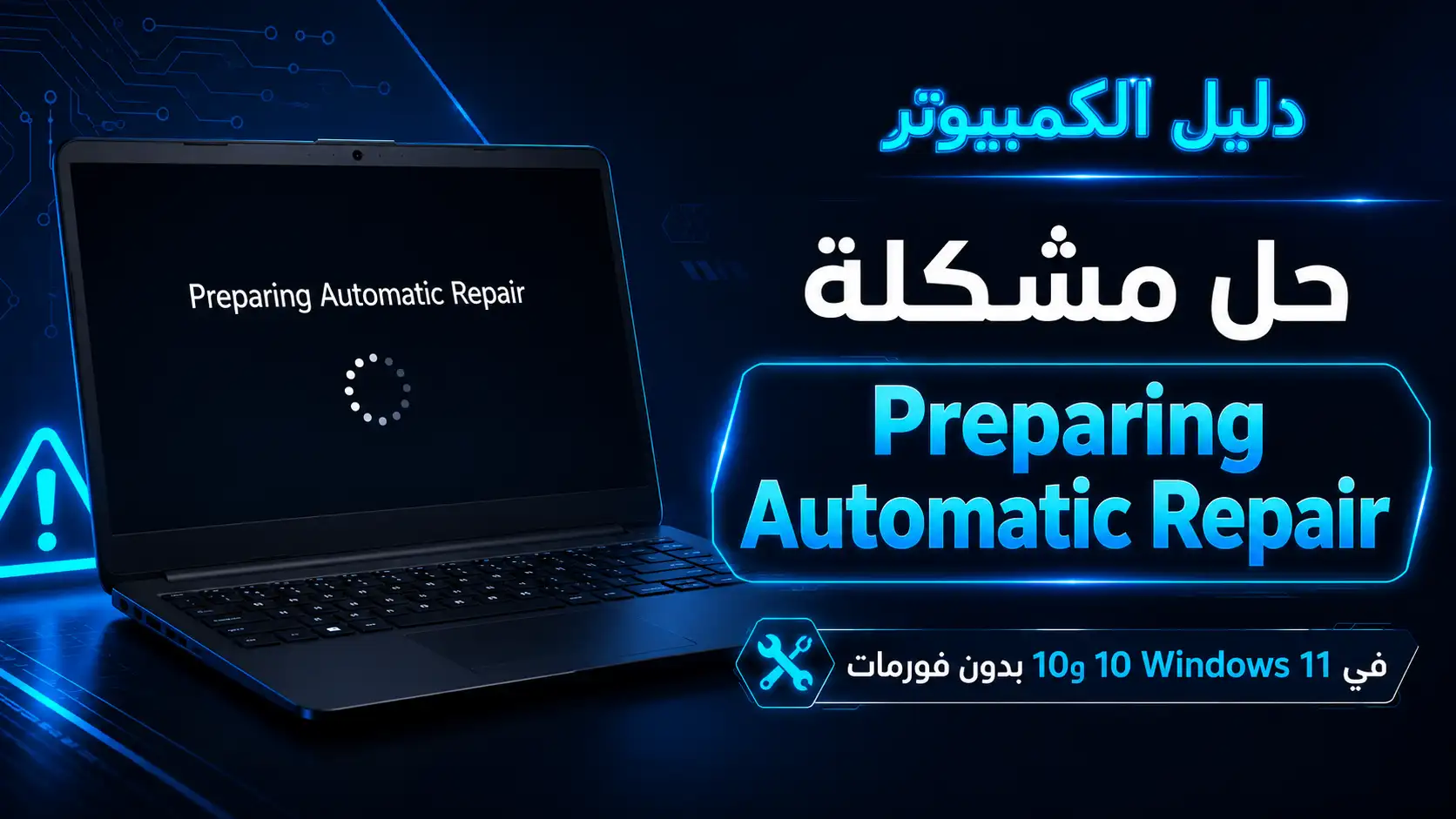
إذا بقي الكمبيوتر عالقًا عند رسالة Preparing Automatic Repair أو عاد إلى شاشة Automatic Repair في كل تشغيل، فهذا الدليل يرتب لك الحلول من الأقل خطورة إلى الأقوى: الدخول إلى WinRE، إصلاح بدء التشغيل، حذف التحديث المسبب، الوضع الآمن، فحص القرص وملفات النظام ثم استعادة Windows دون البدء بالفورمات.
ما معنى Preparing Automatic Repair؟
تظهر رسالة Preparing Automatic Repair عندما يكتشف Windows أن عملية الإقلاع فشلت أو لم تكتمل بصورة طبيعية. يحاول النظام عندها فتح بيئة الاسترداد وتشغيل أدوات تشخيص تساعد على إصلاح ملفات بدء التشغيل والمشكلات التي تمنع الوصول إلى سطح المكتب.
Diagnosing your PC
Automatic Repair couldn’t repair your PC
ظهور الرسالة مرة واحدة بعد انطفاء مفاجئ لا يعني بالضرورة وجود عطل خطير. المشكلة الحقيقية تبدأ عندما يعيد الجهاز التشغيل ويرجع إلى الشاشة نفسها باستمرار، أو تظهر رسالة Automatic Repair couldn’t repair your PC دون القدرة على دخول Windows.
أسباب تعليق الكمبيوتر في Automatic Repair
| السبب المحتمل | العلامة المعتادة | الحل الأقرب |
|---|---|---|
| تحديث Windows لم يكتمل | بدأت المشكلة بعد تحديث أو إعادة تشغيل | Uninstall Updates أو System Restore |
| تعريف جديد غير متوافق | حلقة الإصلاح بعد تحديث كرت الشاشة أو التخزين | الوضع الآمن وحذف التعريف |
| تلف ملفات النظام | أخطاء مفاجئة ثم فشل الإقلاع | SFC وDISM من WinRE |
| خطأ في نظام ملفات القرص | انطفاء مفاجئ أو بطء وأخطاء قراءة | فحص CHKDSK وحالة القرص |
| تلف BCD أو ملفات الإقلاع | Boot Manager أو Windows غير مكتشف | Startup Repair ثم Bootrec عند الحاجة |
| USB أو قرص خارجي يعطل الإقلاع | المشكلة بدأت بعد توصيل جهاز خارجي | فصل الملحقات وتصحيح Boot Order |
| عطل SSD/HDD أو RAM | صوت قرص، تجمد، أخطاء متكررة أو عدم اكتشافه | تشخيص العتاد ونسخ البيانات |
قبل بدء الإصلاح
- افصل وحدات USB والهواتف والطابعات وبطاقات الذاكرة والأقراص الخارجية، واترك لوحة المفاتيح والفأرة فقط عند الحاجة.
- أوقف الجهاز كليًا، افصل الكهرباء، ثم اضغط زر التشغيل نحو 15 ثانية قبل إعادة توصيل الطاقة.
- إذا كان الجهاز مشفرًا عبر BitLocker، جهّز مفتاح الاسترداد لأن بعض أدوات WinRE قد تطلبه.
- إذا كان القرص يصدر أصواتًا غير طبيعية أو يختفي من BIOS، لا تكرر أوامر الكتابة عليه؛ الأولوية لنسخ البيانات وفحصه.
حل مشكلة Preparing Automatic Repair بالترتيب
ادخل إلى Windows Recovery Environment
إذا ظهرت شاشة الإصلاح، اختر Advanced options. إذا بقي الجهاز على الشعار ولم يصل إليها، شغّله ثم أوقفه بالضغط المطول على زر الطاقة عند بدء تحميل Windows، وكرر ذلك مرتين. في التشغيل التالي يفترض أن يفتح Windows بيئة الاسترداد.
عند توفر فلاشة تثبيت مطابقة لنظامك، أقلع منها واختر Repair your computer بدل Install now للوصول إلى الأدوات نفسها دون تثبيت النظام.
شغّل Startup Repair أولًا
اذهب إلى:
اختر حساب Windows وأدخل كلمة المرور إن طُلبت. تفحص الأداة ملفات بدء التشغيل وإعدادات الإقلاع وتحاول إصلاح المشكلات المعروفة تلقائيًا. بعد انتهائها أوقف الجهاز وشغّله من جديد بدل تكرار الأداة مرات كثيرة.
احذف آخر تحديث إذا بدأت المشكلة بعده
من Advanced options اختر Uninstall Updates. ابدأ بخيار Uninstall latest quality update لأنه يزيل آخر تحديث تراكمي، ثم اختبر الإقلاع. استخدم حذف آخر Feature Update فقط عندما بدأت المشكلة مباشرة بعد ترقية إصدار Windows كبيرة.
استخدم System Restore
اختر Troubleshoot → Advanced options → System Restore وحدد نقطة استعادة سبقت ظهور المشكلة. استعادة النظام تعيد ملفات النظام والتعريفات وإعدادات Registry إلى حالة سابقة، ولا تستهدف ملفاتك الشخصية، لكنها قد تزيل البرامج والتعريفات المثبتة بعد تاريخ النقطة.
جرّب Safe Mode
اذهب إلى Advanced options → Startup Settings → Restart ثم اضغط 4 أو F4 لتشغيل الوضع الآمن، أو 5/F5 مع الشبكة. إذا دخل Windows، احذف آخر تعريف أو برنامج أضفته، وافحص Device Manager وسجل Windows Update قبل إعادة التشغيل العادي.
افحص القرص وملفات Windows
إذا لم تنجح الأدوات السابقة، افتح Command Prompt من Advanced options. تأكد أولًا من حرف قسم Windows لأن القسم قد لا يكون C داخل WinRE، ثم نفّذ CHKDSK وSFC كما هو موضح في القسم التالي.
أصلح BCD فقط عند وجود مشكلة إقلاع واضحة
استخدم Bootrec عندما يفشل Startup Repair ويظهر أن Windows غير موجود في مدير الإقلاع أو أن BCD تالف. لا تبدأ بأوامر تقسيم القرص ولا تنفذ حلول UEFI عشوائية من فيديوهات غير موثوقة.
استخدم Reset this PC كحل أخير
إذا بقيت الحلقة بعد الفحص والاستعادة، اختر Troubleshoot → Reset this PC → Keep my files. هذا الخيار يعيد تثبيت Windows ويحتفظ بالملفات الشخصية، لكنه يزيل التطبيقات والإعدادات؛ لذلك راجع قائمة البرامج واحفظ بياناتك متى كان ذلك ممكنًا.
أوامر إصلاح Automatic Repair من CMD
نفّذ الأوامر واحدًا بعد الآخر، ولا تفترض أن Windows موجود على C داخل بيئة الاسترداد.
1. معرفة حرف قسم Windows
list volume
exit
dir C:\Windows
dir D:\Windows
dir E:\Windows
القسم الصحيح هو الذي يعرض مجلد Windows وملفاته. سنستخدم C في الأمثلة التالية؛ استبدله بالحرف الذي وجدته إن كان مختلفًا.
2. فحص نظام ملفات القرص
يعالج الخيار /f أخطاء نظام الملفات المكتشفة. إذا ظهرت قطاعات تالفة أو مؤشرات قوية إلى مشكلة في القرص، انسخ البيانات المهمة وافحص صحة SSD أو HDD بدل تكرار الفحص بصورة مستمرة.
3. إصلاح ملفات Windows دون الدخول للنظام
يفحص System File Checker ملفات النظام الموجودة في تثبيت Windows غير العامل ويستبدل الملفات التالفة عندما تتوفر نسخة سليمة.
4. تشغيل DISM عند استمرار تلف الملفات
قد يحتاج DISM إلى ملفات مصدر مطابقة للإصدار، لذلك قد يرجع خطأ Source files could not be found داخل WinRE. لا تستخدم ملفات ISO عشوائية؛ استخدم وسيط تثبيت رسميًا يطابق الإصدار واللغة والمعمارية عند الحاجة.
5. فحص تكوين الإقلاع وإعادة بنائه
bootrec /rebuildbcd
إذا اكتشف الأمر تثبيت Windows، وافق على إضافته إلى قائمة الإقلاع. أما أوامر bootrec /fixmbr وbootrec /fixboot فتستخدم في حالات محددة مرتبطة بنمط الإقلاع، وقد يظهر Access is denied على أجهزة UEFI؛ لذلك لا تنفذ خطوات تقسيم EFI دون معرفة بنية القرص.
6. قراءة سجل Startup Repair
قد يذكر الملف الاختبار الذي فشل أو المسار المرتبط بالمشكلة. إذا كان Windows على D فغيّر الحرف. لا تحذف ملفًا لمجرد ظهوره في السجل قبل التأكد من أنه ليس ملف نظام أو تعريفًا ضروريًا.
ماذا تفعل بعد الدخول إلى Safe Mode؟
خطوات مفيدة
- احذف آخر برنامج أو تعريف سبق المشكلة.
- استخدم Roll Back Driver عند توفره.
- افحص Windows Security دون تثبيت منظفات مجهولة.
- انسخ ملفاتك المهمة فورًا.
- شغّل SFC داخل النظام كمسؤول.
أمور تجنبها
- حذف تعريفات التخزين بصورة عشوائية.
- تعطيل خدمات Microsoft كلها.
- برامج Driver Updater غير الموثوقة.
- حذف مجلد System32 أو ملفات السجل.
- تحديث BIOS أثناء عدم استقرار الطاقة.
هل تعطيل Automatic Repair يحل المشكلة؟
تنتشر نصيحة تستخدم أمر BCDEdit لتعطيل الإصلاح التلقائي، لكنها لا تصلح القرص أو ملفات النظام أو BCD. قد تمنع ظهور شاشة الإصلاح فقط وتعرض رسالة الخطأ الأصلية، لذلك لا نوصي بها كحل أساسي لحلقة Preparing Automatic Repair.
متى تكون المشكلة من SSD أو HDD؟
اشتبِه في وحدة التخزين عندما لا يظهر القرص داخل BIOS، أو يفشل CHKDSK بسبب أخطاء قراءة، أو يتجمد الجهاز أثناء نسخ الملفات، أو تتكرر شاشة الإصلاح بعد كل حل مؤقت. في الأقراص الميكانيكية، أصوات النقر المتكررة علامة تستدعي إيقاف الاستخدام.
إذا كان القرص ظاهرًا ولكن Windows غير مكتشف، راجع أولًا ترتيب الإقلاع ونتيجة Startup Repair. أما إذا اختفى القرص أو ظهرت أخطاء SMART، فالأولوية لنسخ البيانات واستبدال وحدة التخزين، وليس الفورمات المتكرر.
إذا كانت Advanced options لا تظهر
أنشئ وسيط تثبيت Windows رسميًا على فلاشة من كمبيوتر آخر، ثم أقلع منه واختر Repair your computer. لا تضغط Install now ما دام هدفك هو الإصلاح. من شاشة الاسترداد يمكنك تشغيل Startup Repair وSystem Restore وCommand Prompt.
إذا كانت الفلاشة لا تظهر في قائمة الإقلاع، تحقق من Boot Menu وترتيب UEFI دون تغيير وضع SATA أو تعطيل Secure Boot عشوائيًا. قد تختلف مفاتيح Boot Menu حسب الشركة مثل F9 أو F12 أو Esc.
الحكم النهائي
أفضل طريقة لحل مشكلة Preparing Automatic Repair في Windows 11 و10 هي السير من الحل الأقل خطورة إلى الأقوى: فصل الملحقات، Startup Repair، حذف آخر تحديث، System Restore، Safe Mode، ثم CHKDSK وSFC وفحص BCD.
إذا استمر الجهاز في حلقة الإصلاح بعد ذلك، افحص SSD/HDD والذاكرة قبل إعادة التثبيت. استخدم Reset this PC مع Keep my files كحل أخير، ولا تعطل Automatic Repair أو تحذف أقسام القرص لإخفاء المشكلة.
أدلة مرتبطة قد تحتاجها
أسئلة شائعة عن Preparing Automatic Repair
كيف أخرج من شاشة Preparing Automatic Repair؟
اختر Advanced options ثم جرّب Startup Repair. إذا عادت الحلقة، احذف آخر تحديث أو استخدم System Restore، وبعدها انتقل إلى Safe Mode وأوامر فحص القرص وملفات النظام.
هل Preparing Automatic Repair يحذف الملفات؟
مجرد تشغيل Automatic Repair لا يحذف ملفاتك الشخصية. لكن Reset this PC وإعادة التثبيت خيارات مختلفة، وقد تزيل البرامج أو البيانات حسب الخيار الذي تختاره، لذلك اقرأ شاشة التأكيد بعناية.
ما حل Automatic Repair couldn’t repair your PC؟
افتح Advanced options وجرّب Uninstall Updates أو System Restore. إذا فشلا، افتح Command Prompt وتأكد من حرف Windows ثم شغّل CHKDSK وSFC وافحص BCD.
هل يمكن إصلاح Automatic Repair دون فورمات؟
نعم في حالات كثيرة. Startup Repair واستعادة النظام وحذف التحديث والوضع الآمن وSFC تعالج أسبابًا شائعة دون فورمات. إعادة التثبيت تكون بعد استنفاد هذه الخيارات وفحص القرص.
لماذا يرجع الجهاز إلى Diagnosing your PC باستمرار؟
لأن Windows يفشل في الإقلاع ثم يعيد تشغيل بيئة الاسترداد. قد يكون السبب تحديثًا أو تعريفًا أو ملفات نظام تالفة أو مشكلة في القرص أو BCD.
هل أمر chkdsk آمن؟
الخيار chkdsk C: /f مخصص لإصلاح أخطاء نظام الملفات، لكن يجب التأكد من حرف القسم. إذا كان القرص يصدر أصواتًا أو تظهر أخطاء قراءة خطيرة، انسخ البيانات وفحص العتاد أولًا.
ماذا أفعل إذا طلب Windows مفتاح BitLocker؟
استخدم مفتاح استرداد BitLocker المرتبط بحساب Microsoft أو الذي حفظته عند تفعيل التشفير. لا يمكن تجاوز تشفير القرص بأوامر الإصلاح العادية.
هل Reset this PC مع Keep my files يحتفظ بكل شيء؟
يحتفظ بالملفات الشخصية عادة، لكنه يزيل التطبيقات ويعيد الإعدادات. لا تعتبره بديلًا عن النسخة الاحتياطية، وراجع ملخص ما سيُحذف قبل التأكيد.
المصادر الرسمية
تمت مراجعة خطوات هذا الدليل وفق توثيق Microsoft حول Startup Repair، وWindows Recovery Environment، وStartup Settings وSafe Mode، وSystem Restore، إضافة إلى دليل تشخيص مشكلات إقلاع Windows.

التنبيهات : حل مشكلة Code 43 في ويندوز 11 و10 ل Device Manager ,كرت الشاشة وUSB - Besagres – دليل الكمبيوتر
التنبيهات : حل خطأ 0xc000000e في ويندوز 11 و10 بدون فورمات - Besagres – دليل الكمبيوتر
التنبيهات : حل مشكلة macOS System Data Too Large للماك بسهولة 2027 - Besagres – دليل الكمبيوتر
التنبيهات : حرق ويندوز 10 على فلاشة 2027 | Rufus وMedia Creation Tool - Besagres – دليل الكمبيوتر