
🛠️ BESAGRES • دليل أخطاء Device Manager
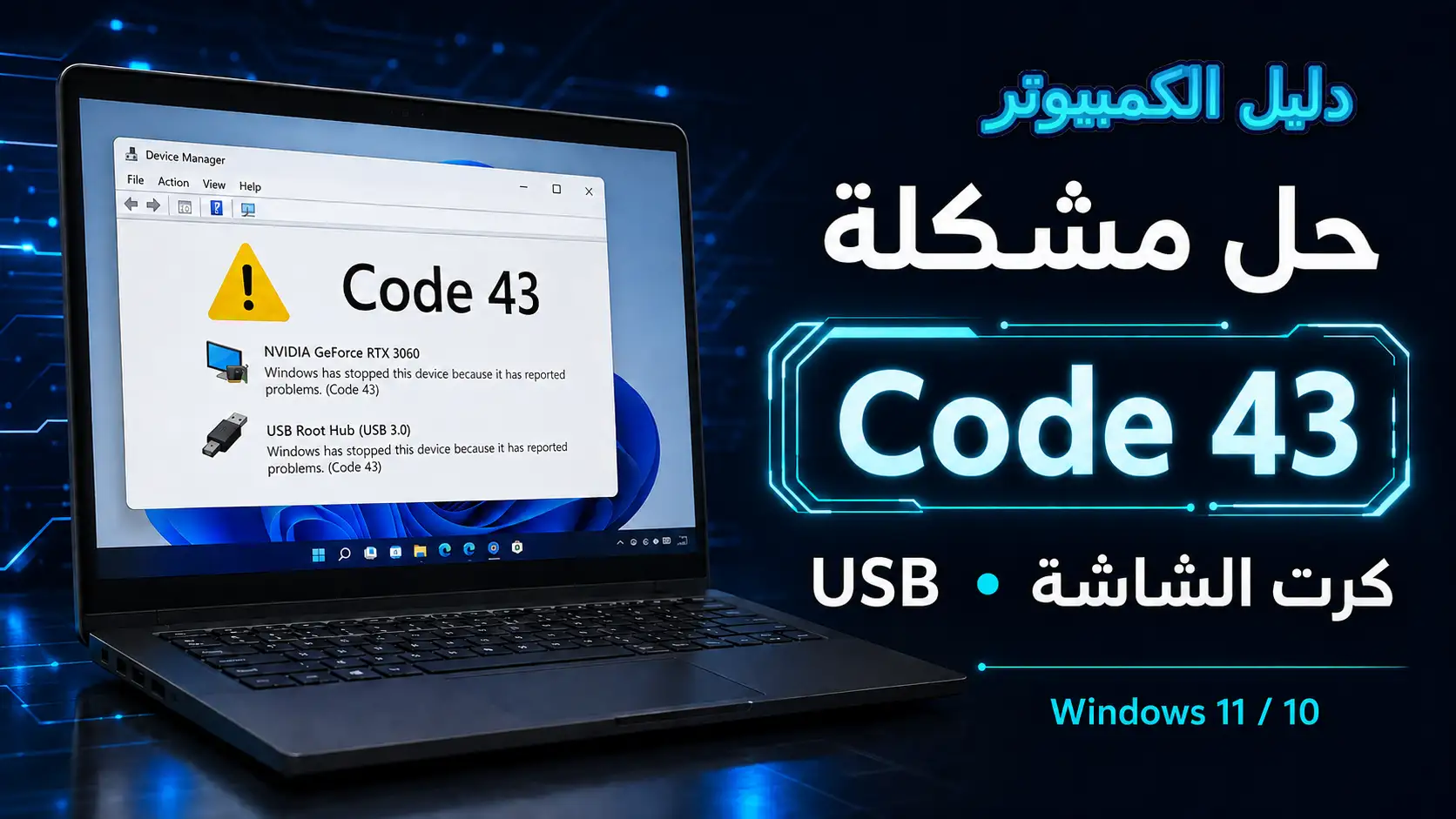
يظهر خطأ Windows has stopped this device because it has reported problems (Code 43) عندما يوقف Windows جهازًا بعد أن أبلغ التعريف عن فشل. يوضح هذا الدليل كيفية تحديد السبب ثم إصلاح التعريف أو التوصيل أو الطاقة، مع خطوات مخصصة لكرت الشاشة وأجهزة USB.
ما معنى خطأ Code 43؟
النص الكامل للخطأ هو:
يعني ذلك أن أحد التعريفات المسؤولة عن الجهاز أخبر Windows بأن الجهاز لم يبدأ أو لم يستجب بصورة سليمة. لا يحدد الرمز السبب وحده؛ فقد يكون تعريفًا تالفًا، تحديثًا غير متوافق، كابل USB ضعيفًا، طاقة غير كافية، إعداد Firmware أو عطلًا فعليًا في الجهاز.
يظهر Code 43 غالبًا بجانب علامة تعجب صفراء داخل Device Manager تحت Display adapters أو Universal Serial Bus controllers، وقد يظهر كذلك مع Bluetooth أو Wi-Fi أو أجهزة PCI.
أسباب ظهور Code 43
| السبب المحتمل | العلامة المعتادة | الحل الأقرب |
|---|---|---|
| تعريف تالف أو غير متوافق | بدأ الخطأ بعد تحديث Driver أو Windows | Roll Back أو إعادة تثبيت التعريف |
| تثبيت تعريف غير مناسب للجهاز | الكرت معروف باسم خاطئ أو Standard Adapter | تعريف الشركة أو الشركة المصنعة للابتوب |
| كابل أو منفذ USB | Device Descriptor Request Failed | منفذ وكابل وجهاز آخر |
| طاقة غير كافية | الجهاز يفصل أو يظهر عند منفذ دون آخر | فحص الطاقة والموصلات وUSB Hub |
| ملفات Windows تالفة | أخطاء أجهزة متعددة بعد تعطل النظام | DISM ثم SFC |
| Chipset أو BIOS قديم | المشكلة بعد ترقية عتاد أو نظام | تحديثات الشركة المصنعة الصحيحة |
| عطل مادي | الخطأ مستمر على نظام أو كمبيوتر آخر | اختبار الجهاز وإصلاحه أو استبداله |
حدد الجهاز الذي يحمل الخطأ أولًا
- اضغط بزر الفأرة الأيمن على Start واختر Device Manager.
- ابحث عن الجهاز الذي تظهر بجانبه علامة تعجب صفراء.
- افتح Properties ثم General واقرأ النص الموجود أسفل Device status.
- من Details اختر Hardware Ids لمعرفة هوية الجهاز عند ظهور اسم عام مثل Unknown Device.
- افتح تبويب Driver وسجل Provider وDriver Date وDriver Version قبل تغيير التعريف.
حل مشكلة Code 43 بالترتيب
أعد تشغيل الجهاز وإعادة تفريغ الطاقة
أوقف Windows بالكامل، افصل الأجهزة الخارجية والطاقة، ثم اضغط زر التشغيل لمدة 15 ثانية. أعد توصيل الطاقة وشغّل الكمبيوتر. في أجهزة USB أعد توصيل جهاز واحد فقط بعد دخول النظام.
هذه الخطوة تعيد تهيئة وحدات التحكم والطاقة، وقد تزيل حالة فشل مؤقتة بقيت بعد Sleep أو انقطاع مفاجئ.
اختبر المنفذ والكابل والتوصيل
مع USB استخدم منفذًا مباشرًا في الكمبيوتر بدل موزع خارجي، وجرّب كابلًا آخر إذا كان الجهاز يعتمد على كابل بيانات. اختبر الجهاز على كمبيوتر ثانٍ لتعرف هل المشكلة من Windows أم من الجهاز نفسه.
مع كرت شاشة مكتبي، أوقف الكهرباء وافحص موصلات الطاقة الخاصة بالكرت. إذا لم تكن معتادًا على فتح الجهاز أو كان تحت الضمان، اترك إعادة تركيب الكرت للفني.
ثبّت تحديثات Windows والتعريفات الاختيارية
في Windows 11 افتح Settings → Windows Update → Advanced options → Optional updates. ثبّت تحديث التعريف المرتبط بالجهاز إن ظهر، ثم أعد التشغيل. في Windows 10 افتح Windows Update وابحث عن View optional updates.
التعريفات الاختيارية لا تُثبت دائمًا تلقائيًا، وقد تحتوي على تعريف Chipset أو USB أو رسومات يحل عدم التوافق.
حدّث تعريف الجهاز من المصدر الصحيح
من Device Manager اضغط على الجهاز واختر Update driver. إذا لم يجد Windows تعريفًا أحدث، نزّل التعريف من موقع الشركة المصنعة للجهاز أو اللابتوب. استخدم الطراز الدقيق وإصدار Windows ومعمارية 64-bit الصحيحة.
في اللابتوبات ذات الرسومات المدمجة والمنفصلة، ابدأ بتعريف الشركة المصنعة للابتوب لأنه قد يحتوي تعديلات للطاقة والتبديل بين الكروت.
استخدم Roll Back Driver إذا بدأ الخطأ بعد تحديث
افتح Properties للجهاز ثم Driver واضغط Roll Back Driver. اختر سبب التراجع وأعد التشغيل. إذا كان الزر رماديًا، لا توجد نسخة سابقة محفوظة ويمكنك الانتقال إلى إزالة التعريف وإعادة تثبيته.
أزل الجهاز وأعد تثبيت التعريف
اضغط بزر الفأرة الأيمن على الجهاز واختر Uninstall device ثم Uninstall. أعد تشغيل Windows ليعيد اكتشاف الجهاز. ويمكن من Device Manager اختيار Action ثم Scan for hardware changes.
إذا كنت ستزيل تعريف كرت الشاشة، نزّل ملف التعريف الصحيح أولًا. قد تصبح الدقة منخفضة مؤقتًا لأن Windows يستخدم Microsoft Basic Display Adapter حتى اكتمال التثبيت.
نفّذ تثبيتًا نظيفًا لتعريف كرت الشاشة
نزّل أحدث تعريف مناسب من الشركة المصنعة، شغّل ملف التثبيت واختر خيار Clean installation أو Factory Reset عندما توفره الحزمة الرسمية. أعد التشغيل ثم افحص Device status.
إذا ظهر Code 43 مع Intel Graphics على لابتوب، استخدم تعريف الشركة المصنعة للجهاز أولًا؛ فقد يكون مخصصًا للشاشة والطاقة بصورة تختلف عن التعريف العام.
أعد تثبيت USB Controller للجهاز المجهول
افتح Universal Serial Bus controllers، ثم اضغط على Unknown USB Device (Device Descriptor Request Failed) واختر Uninstall device. افصل الجهاز، أعد تشغيل الكمبيوتر، ثم وصّله بمنفذ مختلف.
لا تحذف جميع وحدات USB في وقت واحد إذا كانت لوحة المفاتيح والفأرة تعملان عبر USB؛ ابدأ بالجهاز المجهول فقط.
أصلح ملفات Windows عبر DISM وSFC
افتح Terminal أو Command Prompt كمسؤول، ثم شغّل DISM أولًا وبعد نجاحه شغّل SFC:
sfc /scannow
انتظر وصول الفحص إلى 100% ثم أعد التشغيل. تصلح هذه الأوامر مكونات Windows وملفات النظام، لكنها لا تصلح جهازًا تالفًا ماديًا.
حدّث Chipset أو BIOS عند وجود سبب واضح
إذا بدأ الخطأ بعد ترقية عتاد أو إعادة تثبيت Windows، راجع صفحة الدعم الرسمية لطراز اللوحة أو اللابتوب وثبّت تعريف Chipset المناسب. حدّث BIOS فقط عندما يذكر سجل التحديث إصلاحًا متصلًا بالعتاد أو التوافق، مع طاقة مستقرة وملف مطابق تمامًا للطراز.
حل Code 43 في كرت الشاشة NVIDIA أو AMD أو Intel
علامات مشكلة التعريف
- ظهر الخطأ مباشرة بعد تحديث Driver.
- يعمل الكرت بعد Roll Back.
- لا توجد تشوهات قبل دخول Windows.
- يختفي الخطأ بعد تثبيت التعريف الصحيح.
- يظهر الكرت باسمه الطبيعي داخل BIOS أو النظام.
علامات احتمال عطل مادي
- خطوط أو مربعات وتشوهات منذ بدء التشغيل.
- Code 43 يعود بعد تثبيت نظيف للنظام والتعريف.
- الكرت يختفي أو يفصل عند الضغط.
- المراوح أو موصلات الطاقة لا تعمل طبيعيًا.
- يفشل الكرت نفسه على كمبيوتر آخر متوافق.
في أجهزة اللابتوب، لا يمكن فصل الكرت غالبًا لأنه ملحوم باللوحة. إذا استمر Code 43 في الكرت المنفصل بينما تعمل الرسومات المدمجة، استخدم تشخيص الشركة المصنعة وافحص الحرارة والطاقة قبل الحكم على اللوحة.
حل Code 43 لجهاز USB وDevice Descriptor Request Failed
عندما يفشل Windows في قراءة وصف جهاز USB، قد يظهر الاسم Unknown USB Device مع Code 43. ابدأ بمنفذ مختلف وكابل بيانات آخر، ثم اختبر الجهاز على كمبيوتر ثانٍ. إذا عمل هناك، أزل الإدخال المجهول من Device Manager وأعد التشغيل وثبّت تعريف Chipset وUSB من الشركة المصنعة للكمبيوتر.
الأقراص الخارجية وبعض الملحقات تحتاج طاقة أعلى من التي يقدمها موزع USB غير مزود بالكهرباء. وصل الجهاز مباشرة بمنفذ خلفي في الكمبيوتر المكتبي أو استخدم المزوّد الأصلي للجهاز عند توفره.
حلول منتشرة لا تعالج السبب الحقيقي
- Disable ثم Enable فقط: قد يعيد تشغيل الجهاز مؤقتًا لكنه لا يصلح التعريف أو العتاد.
- برامج تحديث التعريفات المجهولة: قد تثبت تعريفًا غير مطابق وتزيد المشكلة.
- تعديل Registry لإخفاء الرمز: لا يغير تقرير الفشل الصادر من التعريف.
- تثبيت BIOS من طراز قريب: مخاطرة قد تمنع اللوحة من الإقلاع.
- الفورمات مباشرة: لا يفيد إذا كان السبب كابلًا أو طاقة أو جهازًا تالفًا.
كيف تعرف أن Code 43 سببه عطل Hardware؟
يرتفع احتمال العطل المادي عندما يستمر الرمز بعد إزالة التعريف وتثبيت نسخة صحيحة، ويظهر الجهاز نفسه بالخطأ على كمبيوتر آخر، أو يفشل قبل دخول Windows. بالنسبة إلى USB، عدم عمل الجهاز بأي منفذ أو كابل وعلى أكثر من كمبيوتر يشير إلى الجهاز نفسه.
في كرت الشاشة، التشوهات البصرية وإعادة التشغيل عند الضغط وعودة Code 43 بعد تثبيت Windows نظيفًا مؤشرات أقوى من مجرد ظهور الرمز مرة واحدة. افحص كذلك موصلات الطاقة وقدرة مزود الكهرباء والتبريد قبل استبدال الكرت.
الحكم النهائي
لحل مشكلة Code 43 في ويندوز 11 و10، ابدأ بإعادة تهيئة الطاقة والتوصيل، ثم حدّث التعريف أو ارجع إلى الإصدار السابق، وبعدها أزل الجهاز وأعد تثبيته. استخدم DISM وSFC عندما توجد مؤشرات إلى تلف ملفات Windows.
إذا كان الخطأ في كرت الشاشة واستمر بعد تثبيت نظيف للتعريف، افحص الطاقة والحرارة والعتاد. وإذا كان في USB، فاختبار منفذ وكابل وكمبيوتر آخر هو أسرع طريقة للفصل بين مشكلة Windows وعطل الجهاز.
أدلة مرتبطة قد تحتاجها
أسئلة شائعة عن Code 43
ما معنى Windows has stopped this device Code 43؟
يعني أن تعريف الجهاز أبلغ Windows بأن الجهاز فشل أو لا يعمل بصورة صحيحة، فقام النظام بإيقافه. قد يكون السبب تعريفًا أو توصيلًا أو طاقة أو عطلًا ماديًا.
هل Code 43 يعني أن كرت الشاشة تالف؟
ليس دائمًا. قد يظهر بسبب تعريف غير متوافق أو تحديث فاشل. يصبح العطل المادي أكثر احتمالًا إذا استمر بعد تثبيت نظيف وظهرت تشوهات أو فشل الكرت على كمبيوتر آخر.
كيف أحل Code 43 في NVIDIA أو AMD؟
استخدم Roll Back إذا بدأ بعد تحديث، أو أزل التعريف وثبّت النسخة المناسبة تثبيتًا نظيفًا. افحص موصلات الطاقة والحرارة إذا عاد الخطأ.
ما حل Unknown USB Device Code 43؟
جرّب منفذًا وكابلًا آخر، اختبر الجهاز على كمبيوتر ثانٍ، ثم أزل Unknown USB Device من Device Manager وأعد التشغيل وثبّت تعريف Chipset الصحيح.
هل يمكن إصلاح Code 43 دون فورمات؟
نعم في معظم مشكلات التعريف. تحديث Driver أو التراجع عنه وإعادة تثبيت الجهاز وDISM وSFC لا تحتاج إلى فورمات.
لماذا ظهر Code 43 بعد تحديث Windows؟
قد يكون التحديث استبدل التعريف بنسخة غير متوافقة أو كشف مشكلة قديمة. استخدم Roll Back أو ثبّت تعريف الشركة المصنعة المناسب.
هل تحديث BIOS يحل Code 43؟
قد يفيد عندما يكون السبب توافق Firmware أو عتاد جديد، لكنه ليس حلًا أوليًا. يجب استخدام ملف مطابق للطراز وتحديث رسمي مع طاقة مستقرة.
هل أوامر DISM وSFC تصلح كرت الشاشة؟
تصلح ملفات ومكونات Windows التالفة فقط. لا تصلح كرتًا أو جهاز USB تالفًا ماديًا، لكنها مفيدة عندما يكون سبب Code 43 تلف ملفات النظام.
المصادر الرسمية
تمت مراجعة هذا الدليل وفق توثيق Microsoft حول رموز الأخطاء في Device Manager، والمعنى التقني لـCode 43، وإصلاح Code 43 في جهاز الرسومات، وتحديث وإعادة تثبيت التعريفات، وأوامر DISM وSFC، إضافة إلى دليل Intel حول Code 43 في Intel Graphics.
التنبيهات : حل مشكلة Windows 11 KB5120998 Mouse Bug | مؤشر الماوس الكبير - Besagres – دليل الكمبيوتر