💻 BESAGRES • دليل مشاكل macOS
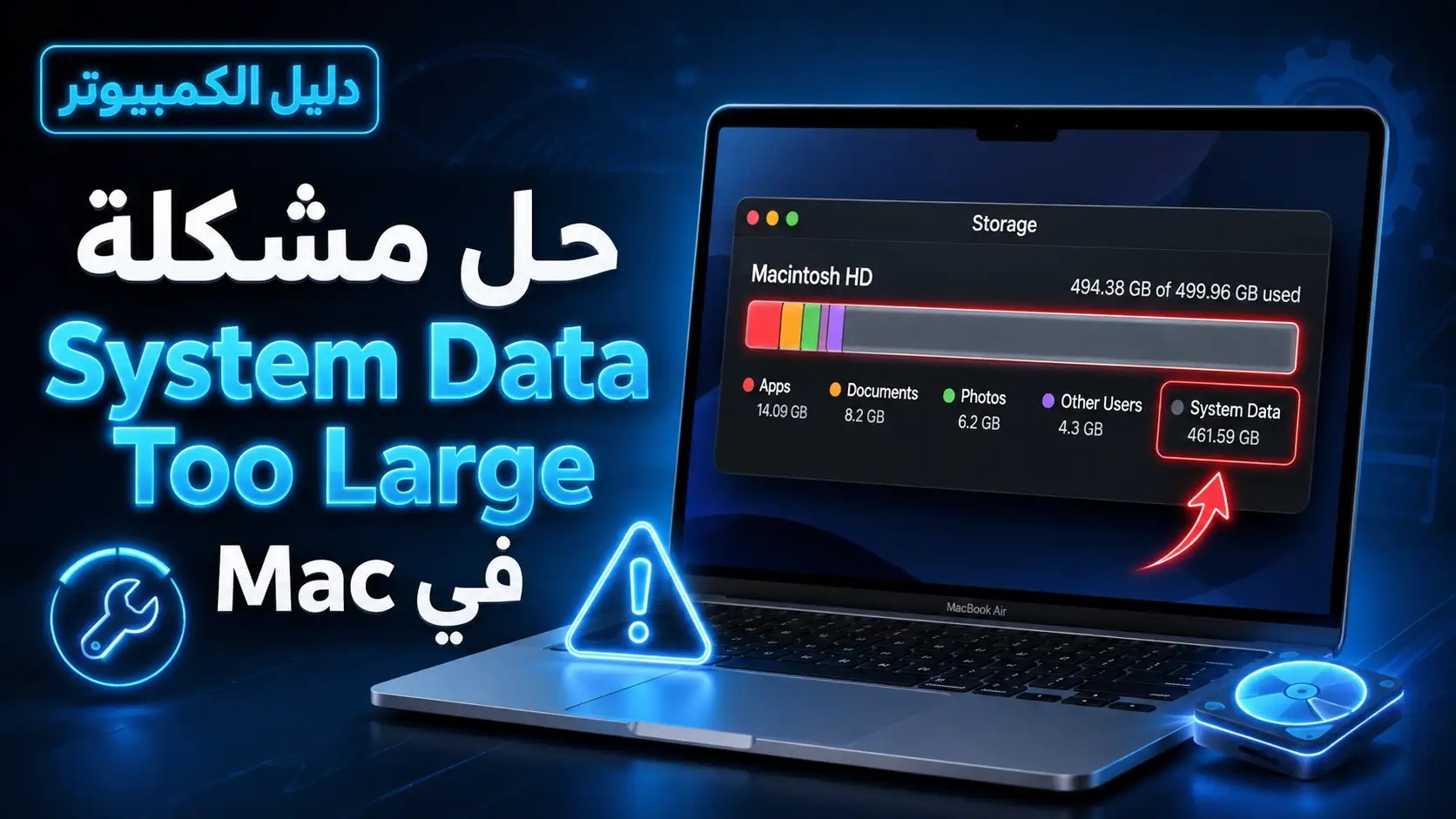
إذا وجدت أن قسم System Data في مساحة تخزين Mac يستهلك عشرات أو حتى مئات الجيجابايت، فلا تبدأ بحذف ملفات Library أو System عشوائيًا. System Data ليست مجلدًا واحدًا، بل مجموعة من ملفات النظام والكاش والـLogs والملفات المؤقتة وبيانات التطبيقات. في هذا الدليل سنقلل المساحة بأكثر الطرق أمانًا قبل التفكير في أي تنظيف متقدم.
بيانات النظام
MacBook وiMac
نبدأ بالحلول الآمنة
فحص المساحة أولًا
ما هي System Data في macOS؟
قسم System Data هو تصنيف عام داخل مساحة تخزين macOS للملفات التي لا تدخل ضمن فئات واضحة مثل Applications أو Documents أو Photos أو Mail.
وفق شرح Apple، يمكن أن تتضمن هذه الفئة ملفات Logs وCaches وVirtual Memory وملفات تشغيل مؤقتة وخطوطًا وApp Support وPlug-ins وموارد أخرى يستخدمها النظام والتطبيقات.
لذلك لا يوجد زر باسم Delete System Data، كما أن حجم هذا القسم يمكن أن يرتفع أو ينخفض حسب حالة الجهاز والبرامج المستخدمة.
لا تحاول حذف System Data نفسها. الهدف هو معرفة الملفات غير الضرورية التي تسببت في تضخم المساحة وتنظيفها من مكانها الصحيح.
لماذا تصبح System Data كبيرة جدًا؟
| السبب | ماذا يحدث؟ | الإجراء الأول |
|---|---|---|
| Cache التطبيقات | بعض البرامج والمتصفحات تخزن بيانات مؤقتة كبيرة | تنظيف Cache من التطبيق نفسه |
| ملفات Logs ومؤقتة | تتراكم أثناء التشغيل أو بعد أخطاء وتحديثات | Restart ثم إعادة فحص Storage |
| Application Support | تطبيقات كبيرة تحفظ مشاريع أو تنزيلات أو بيانات عمل | تحديد التطبيق المسؤول قبل الحذف |
| Time Machine | يمكن إنشاء Local Snapshots على القرص الداخلي | مراجعة إعدادات Time Machine |
| نسخ iPhone وiPad | Backup قديم قد يستهلك مساحة كبيرة | مراجعة iOS Files |
| Mail وMessages | مرفقات وفيديوهات وصور محفوظة محليًا | حذف الملفات غير الضرورية |
| ملفات كبيرة مخفية | برامج مثل أدوات المونتاج والتطوير قد تخزن عشرات GB | فحص Library وApplication Support بحذر |
تحقق من مساحة التخزين قبل حذف أي شيء
في macOS Ventura والإصدارات الأحدث افتح:
→ System Settings
→ General
→ Storage
انتظر حتى ينتهي النظام من حساب المساحة. لا تعتمد على الرقم فور فتح الصفحة، لأن تصنيف الملفات يمكن أن يحتاج بعض الوقت.
راجع Applications وDocuments وMessages وMail وTrash وiOS Files إذا ظهرت لديك.
Apple توضح أن System Data نفسها لا يمكن إدارتها مباشرة من صفحة Storage، لكن يمكنك إدارة ملفاتك الأخرى عبر Finder أو التطبيقات التي أنشأت هذه البيانات.
حل مشكلة macOS System Data Too Large بالترتيب
أعد تشغيل Mac أولًا
احفظ جميع أعمالك ثم اختر Apple Menu → Restart.
بعد تشغيل الجهاز انتظر عدة دقائق ثم افتح Storage من جديد. يمكن أن تتغير بعض ملفات Runtime والكاش والـVirtual Memory بعد إعادة التشغيل ويعيد macOS حساب مساحة التخزين.
احذف الملفات الكبيرة التي لا تحتاج إليها
قبل الدخول إلى Library، راجع Downloads وDocuments وApplications. ملفات DMG وZIP والفيديوهات والمشاريع القديمة يمكن أن تستهلك مساحة أكبر من System Data نفسها.
احذف فقط الملفات التي تعرفها وتأكد من إفراغ Trash بعد ذلك حتى تتحرر المساحة فعلًا.
احذف التطبيقات الكبيرة غير المستخدمة
من Storage افتح Applications ورتب البرامج حسب الحجم. إذا وجدت لعبة أو برنامج تصميم أو تطبيقًا قديمًا لا تستخدمه، قم بإزالته بالطريقة الطبيعية.
بعض التطبيقات تترك بيانات إضافية في Library، لذلك قد يستمر جزء من المساحة حتى بعد حذف البرنامج.
راجع نسخ iPhone وiPad القديمة
إذا كنت تستخدم Mac لنسخ iPhone أو iPad احتياطيًا، فقد توجد نسخ قديمة كبيرة.
راجع قسم iOS Files في Storage إن كان ظاهرًا لديك، واحذف فقط Backup تعرف أنك لم تعد تحتاج إليه.
راجع Time Machine Local Snapshots
Time Machine يمكن أن ينشئ Local Snapshots على قرص Mac الداخلي حتى عندما لا يكون قرص النسخ الاحتياطي الخارجي متصلًا.
macOS يدير هذه اللقطات تلقائيًا ويزيلها عندما تصبح قديمة أو عندما يحتاج النظام إلى مساحة.
إذا كنت تريد السماح للنظام بحذفها يدويًا بطريقة Apple الرسمية، افتح Time Machine Settings واجعل Backup Frequency مؤقتًا على Manually، وانتظر عدة دقائق، ثم أعد التفعيل.
شغّل Mac في Safe Mode
توضح Apple أن Safe Mode يمسح بعض System Caches التي يستطيع النظام إعادة إنشائها لاحقًا.
هذه الخطوة مفيدة خصوصًا إذا أصبحت مساحة القرص منخفضة جدًا أو تضخمت System Data بعد تشغيل برامج كثيرة.
راجع Mail وMessages
إذا كنت تستخدم Mail أو Messages منذ فترة طويلة، فقد تكون هناك مرفقات وصور وفيديوهات كبيرة.
احذف Junk Mail والعناصر المحذوفة والمرفقات غير المهمة من التطبيق نفسه، بدل حذف مجلدات Mail أو Messages يدويًا من Library.
راجع Cache للتطبيق المسؤول
إذا لاحظت أن System Data تزداد بعد استخدام برنامج معين مثل متصفح أو برنامج مونتاج أو أداة تطوير، ابحث أولًا داخل إعدادات التطبيق عن Clear Cache أو Delete Downloads.
هذه الطريقة أكثر أمانًا من حذف ملفات مجهولة من Library.
افحص Application Support للمستخدم المتقدم
بعض التطبيقات تخزن كميات كبيرة من البيانات داخل:
يمكنك استخدام هذا المسار لمعرفة التطبيق الذي يستهلك المساحة، لكن لا تحذف مجلدات عشوائيًا إذا لم تعرف وظيفة البيانات.
افحص مجلد Caches بحذر
يمكن الوصول إلى Cache الخاص بحسابك من:
لكن الأفضل تنظيف Cache من التطبيق نفسه كلما كان ذلك ممكنًا. بعض الملفات يعيد macOS أو التطبيق إنشاءها تلقائيًا، بينما حذف ملفات خاطئة قد يسبب مشاكل أو فقد إعدادات.
أفرغ Trash ثم أعد فحص Storage
الملف المنقول إلى Trash ما زال يستهلك مساحة من القرص.
بعد التأكد من أنك لا تحتاج إلى العناصر المحذوفة، استخدم Empty Trash ثم انتظر قليلًا قبل مراجعة System Data من جديد.
طريقة تشغيل Safe Mode على Mac
Mac بمعالج Apple Silicon
- أغلق Mac بالكامل.
- اضغط باستمرار على زر التشغيل.
- انتظر ظهور Loading startup options.
- حدد قرص النظام.
- اضغط باستمرار على Shift.
- اختر Continue in Safe Mode.
Mac بمعالج Intel
- شغّل Mac أو أعد تشغيله.
- اضغط مباشرة باستمرار على Shift.
- اترك الزر عند ظهور نافذة تسجيل الدخول.
- سجل الدخول إلى حسابك.
بعد الدخول إلى Safe Mode انتظر قليلًا، ثم أعد تشغيل Mac بشكل طبيعي وافتح Storage من جديد.
إضافة إلى التشخيص، يمكن أن يقوم macOS بمسح بعض أنواع System Cache التي يعاد إنشاؤها تلقائيًا عند الحاجة.
هل Time Machine هو سبب System Data الكبيرة؟
ليس بالضرورة. لا يجب افتراض أن كل المساحة الظاهرة تحت System Data هي Local Snapshots.
لكن Time Machine يمكن أن يحتفظ بلقطات محلية على قرص APFS الداخلي. هذه اللقطات تسمح باستعادة ملفات حتى عندما لا يكون Backup Disk متصلًا.
وفق Apple، يتم حفظ Snapshot تقريبًا كل ساعة ويُحتفظ عادة باللقطات الأخيرة لفترة محدودة، كما يتم حذفها تلقائيًا عند الحاجة إلى مساحة.
macOS يعتبر مساحة Local Snapshots متاحة للاستخدام عند الحاجة ويديرها تلقائيًا.
هل يمكن حذف System Data مباشرة؟
لا. System Data ليست مجلدًا واحدًا، وApple لا توفر زرًا لمسح الفئة بالكامل.
التعامل الصحيح هو تحديد الملفات المسببة للمساحة: Cache أو Logs أو بيانات تطبيق أو Backup أو ملفات مؤقتة، ثم تنظيف كل نوع من مصدره الصحيح.
حذف آمن نسبيًا
- ملفات Downloads التي تعرفها.
- تطبيقات لم تعد تستخدمها.
- Backup قديم لا تحتاج إليه.
- Trash بعد مراجعة الملفات.
- Cache من داخل التطبيق نفسه.
لا تحذفه عشوائيًا
- مجلد /System.
- مجلد /Library بالكامل.
- ملفات Application Support مجهولة.
- ملفات VM أو Runtime يديرها macOS.
- ملفات نظام لا تعرف وظيفتها.
ماذا تفعل إذا كانت System Data أكثر من 100GB؟
الرقم الكبير وحده لا يحدد السبب. ابدأ بمقارنة سعة القرص الكاملة والمساحة المتاحة مع البرامج التي تستخدمها.
إذا كانت System Data وصلت مثلًا إلى 100 أو 200GB، راجع بالترتيب:
- أعد التشغيل وانتظر إعادة حساب Storage.
- افحص Documents وDownloads والتطبيقات الكبيرة.
- راجع iOS Backups.
- راجع Time Machine.
- استخدم Safe Mode.
- حدد التطبيقات التي تملك Cache أو Application Support كبيرًا.
إذا حررت مساحة ثم عادت System Data للارتفاع بسرعة بعد فتح تطبيق محدد، فاحتمال أن هذا التطبيق أو إحدى إضافاته تنشئ بيانات كبيرة يستحق الفحص.
لماذا System Data لا تنخفض مباشرة بعد حذف الملفات؟
قد تحتاج صفحة Storage إلى وقت لإعادة تصنيف المساحة، خصوصًا بعد حذف كمية كبيرة من الملفات.
كذلك بعض المساحة التي تظهر مستخدمة قد تكون Purgeable أو ملفات Cache يديرها النظام تلقائيًا، لذلك لا تعتمد على تحديث الرقم ثانية بثانية.
بعد التنظيف، أعد تشغيل Mac وانتظر قليلًا ثم افتح Storage مرة أخرى.
هل أستخدم تطبيق تنظيف للماك؟
لا تحتاج إلى برنامج تنظيف خارجي كأول حل.
أدوات macOS المدمجة كافية في كثير من الحالات لمعرفة التطبيقات والمستندات والنسخ الاحتياطية التي تستهلك المساحة.
إذا استخدمت أداة خارجية لتحليل القرص، الأفضل استخدامها لمعرفة أحجام المجلدات وليس لمنحها صلاحية حذف ملفات System وLibrary تلقائيًا.
أي برنامج يطلب صلاحيات Administrator ثم يعدك بحذف System Data بالكامل بنقرة واحدة يستحق الحذر، لأن حذف ملفات نظام أو App Support خاطئة قد يسبب مشاكل أكبر من مشكلة المساحة.
حلول منتشرة لا أنصح بها
-
حذف Library بالكامل:
قد يؤدي إلى فقد إعدادات وبيانات التطبيقات. -
حذف ملفات /System:
ليس طريقة لتنظيف مساحة المستخدم. -
تشغيل أوامر Terminal مجهولة:
قد تحذف Snapshots أو ملفات أخرى دون فهم ما يحدث. -
تعطيل حماية macOS:
لا تحتاج إلى تعطيل SIP لمجرد تقليل System Data. -
الفورمات مباشرة:
إعادة تثبيت macOS ليست الخطوة الأولى لهذه المشكلة. -
حذف Backup الوحيد:
لا تحذف نسخة مهمة من iPhone أو Time Machine قبل التأكد من وجود بديل.
الفرق بين System Data والفئات الأخرى
| الفئة | ما تحتويه عادة | هل يمكنك إدارتها؟ |
|---|---|---|
| System Data | Logs وCaches وVM وملفات مؤقتة وApp Support وغيرها | ليست مباشرة كفئة واحدة |
| macOS | ملفات وتطبيقات نظام macOS | لا تُحذف يدويًا |
| Applications | البرامج المثبتة | نعم |
| Documents | ملفات المستخدم والمستندات | نعم |
| iOS Files | نسخ iPhone وiPad وبعض ملفات Firmware | نعم عند ظهورها |
| البريد والمرفقات | نعم من Mail | |
| Messages | الرسائل والمرفقات | نعم |
| Trash | الملفات المحذوفة التي لم تُفرغ بعد | نعم |
الحكم النهائي
لحل مشكلة macOS System Data Too Large ابدأ بإعادة تشغيل Mac ثم افتح System Settings → General → Storage وحدد الملفات الكبيرة والتطبيقات والنسخ الاحتياطية التي يمكنك إدارتها بأمان.
بعد ذلك راجع Time Machine وجرب Safe Mode، ثم انتقل إلى Cache وApplication Support فقط عندما تعرف التطبيق المسؤول عن المساحة.
لا تحاول حذف System Data بالكامل ولا تحذف مجلدات System أو Library عشوائيًا. في أغلب الحالات يمكن تحرير مساحة كبيرة بدون فورمات وبدون التأثير على macOS.
أدلة مرتبطة قد تحتاجها
أسئلة شائعة عن macOS System Data
ما هي System Data في Mac؟
هي فئة عامة تحتوي على ملفات لا تدخل ضمن الفئات الأخرى، مثل Logs وCaches وVM Files والملفات المؤقتة وApp Support وPlug-ins وبعض موارد التشغيل.
كيف أحذف System Data من الماك؟
لا يمكن حذف System Data كفئة واحدة. يجب تحديد الملفات غير الضرورية الموجودة ضمنها أو خارج الفئات الأخرى وتنظيفها من التطبيق أو Finder بطريقة آمنة.
لماذا System Data عندي أكثر من 100GB؟
قد يكون السبب Cache كبيرًا أو بيانات تطبيقات أو ملفات مؤقتة أو Backup أو استخدامًا مكثفًا لتطبيق معين. ابدأ بإعادة التشغيل وفحص Storage وتحديد التطبيقات والمجلدات الكبيرة.
هل Time Machine يسبب System Data كبيرة؟
Time Machine يمكن أن ينشئ Local Snapshots على القرص الداخلي، لكن macOS يديرها تلقائيًا ويعتبر مساحتها متاحة عند الحاجة. لذلك لا تفترض أن كل System Data ناتجة عن Time Machine.
هل Safe Mode يحذف System Data؟
لا يحذف System Data بالكامل، لكنه يمكن أن يمسح بعض System Caches التي يعيد macOS إنشاءها عند الحاجة، ولذلك قد يساعد مؤقتًا في تحرير مساحة.
هل يمكن حذف ~/Library/Caches؟
بعض Cache يمكن إعادة إنشائه، لكن لا ينصح بحذف كل محتويات Library عشوائيًا. الأفضل استخدام خيار Clear Cache داخل التطبيق المسؤول عندما يكون متوفرًا.
هل أحتاج إلى برنامج تنظيف Mac؟
ليس بالضرورة. ابدأ بأدوات macOS المدمجة. إذا استخدمت برنامجًا خارجيًا، اجعله أداة لتحليل المساحة قبل السماح له بحذف ملفات النظام.
هل الفورمات يحل مشكلة System Data؟
إعادة تثبيت macOS قد تغير مساحة النظام، لكنها ليست الحل الأول. غالبًا يمكن تقليل المساحة عبر Storage وSafe Mode وTime Machine وتنظيف الملفات والتطبيقات الكبيرة.
المصادر الرسمية
اعتمد الدليل على توثيق Apple حول تحرير مساحة التخزين في Mac، وفئات التخزين وSystem Data، وTime Machine Local Snapshots، وتشغيل Mac في Safe Mode.