التحديث المسبب للمشكلة
الإصدارات المتأثرة رسميًا
تاريخ إصدار التحديث
تحديث اختياري غير أمني
ما هي مشكلة KB5120998 Mouse Bug في Windows 11؟
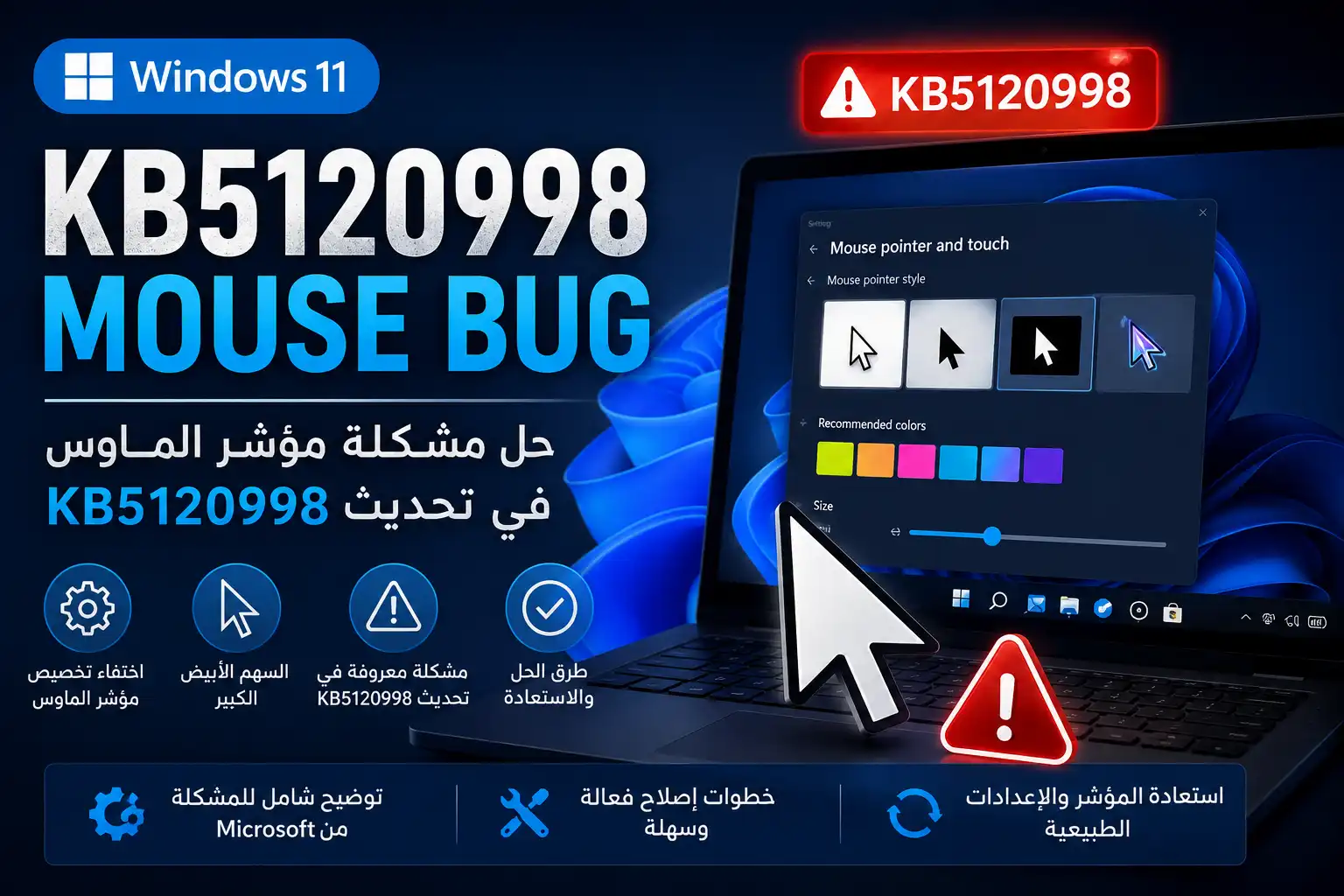
المشكلة تظهر بعد تثبيت التحديث التراكمي الاختياري KB5120998 على بعض أجهزة Windows 11. بحسب صفحة Windows Release Health، تلقت Microsoft تقارير عن تغير إعدادات تخصيص مؤشر الماوس أو عودتها إلى الإعدادات القياسية بعد التحديث.
من الأعراض التي ذكرتها Microsoft رسميًا: استبدال مؤشرات الماوس عالية الدقة بمؤشرات بيضاء أكبر، وعودة رسوم المؤشر المخصصة إلى الوضع القياسي، مع فشل محاولات إعادة تطبيق الثيم السابق في بعض الأجهزة.
ما إصدارات Windows 11 المتأثرة؟
وفق Microsoft، المشكلة معروفة حاليًا على Windows 11 الإصدارين 24H2 و25H2. التحديث KB5120998 صدر في 27 أغسطس 2026 كمعاينة اختيارية.
| إصدار Windows | رقم Build بعد التحديث | الحالة |
|---|---|---|
| Windows 11 25H2 | 26200.9278 | متأثر بحسب Microsoft |
| Windows 11 24H2 | 26100.9278 | متأثر بحسب Microsoft |
أعراض مشكلة مؤشر الماوس بعد KB5120998
- تحول المؤشر إلى سهم أبيض كبير أو شكل افتراضي قديم.
- اختفاء لون المؤشر المخصص والعودة إلى الأبيض.
- تجاهل Windows للثيم المخصص حتى بعد الضغط على Apply.
- تغير حجم المؤشر وعدم قبول الحجم الذي اخترته سابقًا.
- عودة بعض Animation Cursors إلى التصميم القياسي.
- قد تعمل مؤشرات الانتظار أو تغيير الحجم بشكل مختلف بينما يبقى Normal Select عالقًا على الشكل الافتراضي.
وتوجد أيضًا تقارير مستخدمين عن تحول خلفية سطح المكتب إلى اللون الأسود بعد التحديث نفسه. هذا العرض ورد بكثرة في Microsoft Q&A وتقارير المستخدمين، لكنه منفصل عن وصف مشكلة المؤشر الرسمي في Release Health.
كيف تتأكد أن KB5120998 مثبت على جهازك؟
- افتح Settings.
- ادخل إلى Windows Update.
- اختر Update history.
- ابحث في آخر التحديثات عن KB5120998.
الحل الأول: إزالة تحديث KB5120998
حاليًا هذا هو الحل الأكثر نجاحًا في تقارير المستخدمين إذا بدأ العطل مباشرة بعد تحديث 27 أغسطس. مستخدمون في Microsoft Q&A أكدوا أن المؤشر عاد إلى وضعه الطبيعي بعد إزالة KB5120998.
طريقة إزالة التحديث من Settings
- افتح Settings → Windows Update.
- ادخل إلى Update history.
- مرر للأسفل واختر Uninstall updates.
- ابحث عن KB5120998.
- اضغط Uninstall.
- أعد تشغيل الكمبيوتر بعد انتهاء الإزالة.
الحل الثاني: إذا لم يظهر خيار Uninstall داخل Windows Update
بعض المستخدمين أبلغوا أن KB5120998 لم يظهر لهم ضمن شاشة إزالة التحديثات. في هذه الحالة يمكن تجربة بيئة الاسترداد.
- افتح Settings → System → Recovery.
- أمام Advanced startup اختر Restart now.
- بعد الإقلاع اختر Troubleshoot.
- اختر Advanced options.
- اختر Uninstall Updates.
- اختر Uninstall latest quality update.
لأن KB5120998 تحديث جودة اختياري، فإن خيار إزالة أحدث Quality Update هو المسار المناسب عندما تكون المشكلة مرتبطة به مباشرة.
منع KB5120998 من العودة تلقائيًا
بعد إزالة التحديث، من الأفضل مؤقتًا منع Windows من إعادة تنزيل تحديثات Preview المبكرة حتى تعلن Microsoft عن إصلاح للمشكلة.
- افتح Settings → Windows Update.
- عطّل خيار Get the latest updates as soon as they’re available.
- يمكنك أيضًا استخدام Pause updates لعدة أيام إذا كنت لا تريد المخاطرة بإعادة التثبيت.
هذا لا يعني تعطيل تحديثات Windows نهائيًا. الفكرة هي فقط انتظار الإصدار التالي الذي يتضمن إصلاحًا رسميًا للمؤشر.
هل يمكن إصلاح المؤشر بدون حذف KB5120998؟
يمكنك تجربة إعادة تطبيق إعدادات المؤشر، لكن Microsoft نفسها تشير إلى أن بعض محاولات استعادة التخصيص السابق لا تنجح أثناء وجود المشكلة.
من Settings
اذهب إلى Settings → Accessibility → Mouse pointer and touch، ثم جرّب تغيير Style واللون والحجم.
من لوحة التحكم القديمة
ابحث عن Mouse Properties ثم افتح تبويب Pointers وحاول إعادة اختيار Scheme المخصص والضغط على Apply.
إذا أصبحت خلفية Windows سوداء بعد KB5120998
أبلغ عدد من المستخدمين عن اختفاء خلفية سطح المكتب وتحولها إلى اللون الأسود بعد نفس التحديث. يمكن في بعض الأجهزة استعادتها بسهولة:
- افتح Settings → Personalization → Background.
- اختر الصورة السابقة من جديد.
- إذا عادت الخلفية السوداء بعد Restart، فجرّب إزالة KB5120998.
تقارير Microsoft Q&A تربط مشكلة الخلفية السوداء بالتحديث نفسه، لكن Microsoft Release Health تركز رسميًا حتى الآن على فقدان تخصيص مؤشر الماوس.
هل يجب تثبيت KB5120998 الآن؟
إذا لم تثبت التحديث بعد، فلا يوجد سبب قوي للاستعجال إذا كنت تعتمد على مؤشر مخصص أو إعدادات Accessibility للماوس. KB5120998 هو Optional Preview Update وليس تحديث أمان إلزاميًا.
التحديث يحتوي فعلًا على مزايا وتحسينات جديدة، لكنه أصبح مرتبطًا بمشكلة المؤشر المعروفة. الانتظار حتى إصدار التصحيح التالي هو الخيار الأقل مخاطرة إذا لم تكن بحاجة إلى ميزات المعاينة.
هل أصدرت Microsoft إصلاحًا رسميًا؟
حتى وقت تحديث هذا المقال في 31 أغسطس 2026، الحالة المنشورة من Microsoft ما زالت تشير إلى أن المشكلة قيد التحقيق، ولم تعلن الشركة عن Known Issue Rollback أو تحديث إصلاحي مخصص لها بعد.
Microsoft تطلب من المستخدمين المتأثرين إرسال تقرير عبر Feedback Hub بالضغط على Win + F للمساعدة في التحقيق.
الحل المختصر لمشكلة KB5120998 Mouse Bug
إذا تغير مؤشر الماوس مباشرة بعد تحديث Windows 11 وأصبح أبيض أو ضخمًا أو توقف عن قبول الثيم المخصص، تحقق أولًا من وجود KB5120998.
إذا كان موجودًا، فإن إزالة التحديث وإعادة التشغيل هي أكثر طريقة نجحت مع المستخدمين حتى الآن. بعد ذلك عطّل مؤقتًا خيار الحصول على أحدث التحديثات فور توفرها وانتظر إصلاح Microsoft الرسمي.
لا تحتاج إلى فورمات Windows ولا إلى تغيير الماوس نفسه.
أدلة Windows قد تفيدك
الأسئلة الشائعة
ما هو Windows 11 KB5120998 mouse bug؟
هو خلل ظهر بعد تحديث KB5120998 ويتسبب في فقدان بعض إعدادات تخصيص مؤشر الماوس أو عودتها إلى الشكل القياسي، مثل ظهور سهم أبيض كبير أو تعطّل المؤشر المخصص.
هل Microsoft اعترفت بمشكلة KB5120998؟
نعم، صفحة Windows Release Health تقول إن Microsoft تلقت تقارير عن فقدان إعدادات تخصيص المؤشر بعد KB5120998 وأن المشكلة قيد التحقيق.
ما إصدارات Windows المتأثرة؟
Windows 11 24H2 وWindows 11 25H2 هما الإصداران اللذان أدرجتهما Microsoft ضمن المنصات المتأثرة.
كيف أصلح المؤشر الأبيض الكبير بعد KB5120998؟
إذا فشلت إعدادات تخصيص المؤشر، فإن إزالة KB5120998 ثم إعادة التشغيل هي أكثر workaround نجاحًا في تقارير المستخدمين حتى الآن.
هل يجب تحديث تعريف الماوس؟
ليس كخطوة أولى إذا بدأت المشكلة مباشرة بعد KB5120998، لأن الخلل مرتبط بتخصيص المؤشر في Windows وليس بعمل الماوس نفسه.
هل الخلفية السوداء مرتبطة بالتحديث؟
وردت تقارير كثيرة في Microsoft Q&A عن تحول الخلفية إلى الأسود بعد KB5120998. يمكن إعادة اختيار الخلفية، وإن تكرر العطل فقد تساعد إزالة التحديث.
هل يوجد إصلاح رسمي الآن؟
حتى 31 أغسطس 2026 ما زالت Microsoft تحقق في المشكلة ولم تنشر إصلاحًا نهائيًا مخصصًا لها في صفحة Release Health.
المصادر
تمت مراجعة
صفحة KB5120998 الرسمية من Microsoft،
و
Windows Release Health،
إضافة إلى تقارير المستخدمين المنشورة في
Microsoft Q&A.
حالة المشكلة قد تتغير مع صدور تحديث جديد من Microsoft.