قبل البدء: هل ما زال Windows 10 مناسبًا في 2027؟
انتهى الدعم العام لنظام Windows 10 في 14 أكتوبر 2025. النظام يستمر في العمل، لكن Microsoft لم تعد تقدم التحديثات الأمنية المجانية المعتادة أو الدعم الفني للإصدارات العادية بعد هذا التاريخ.
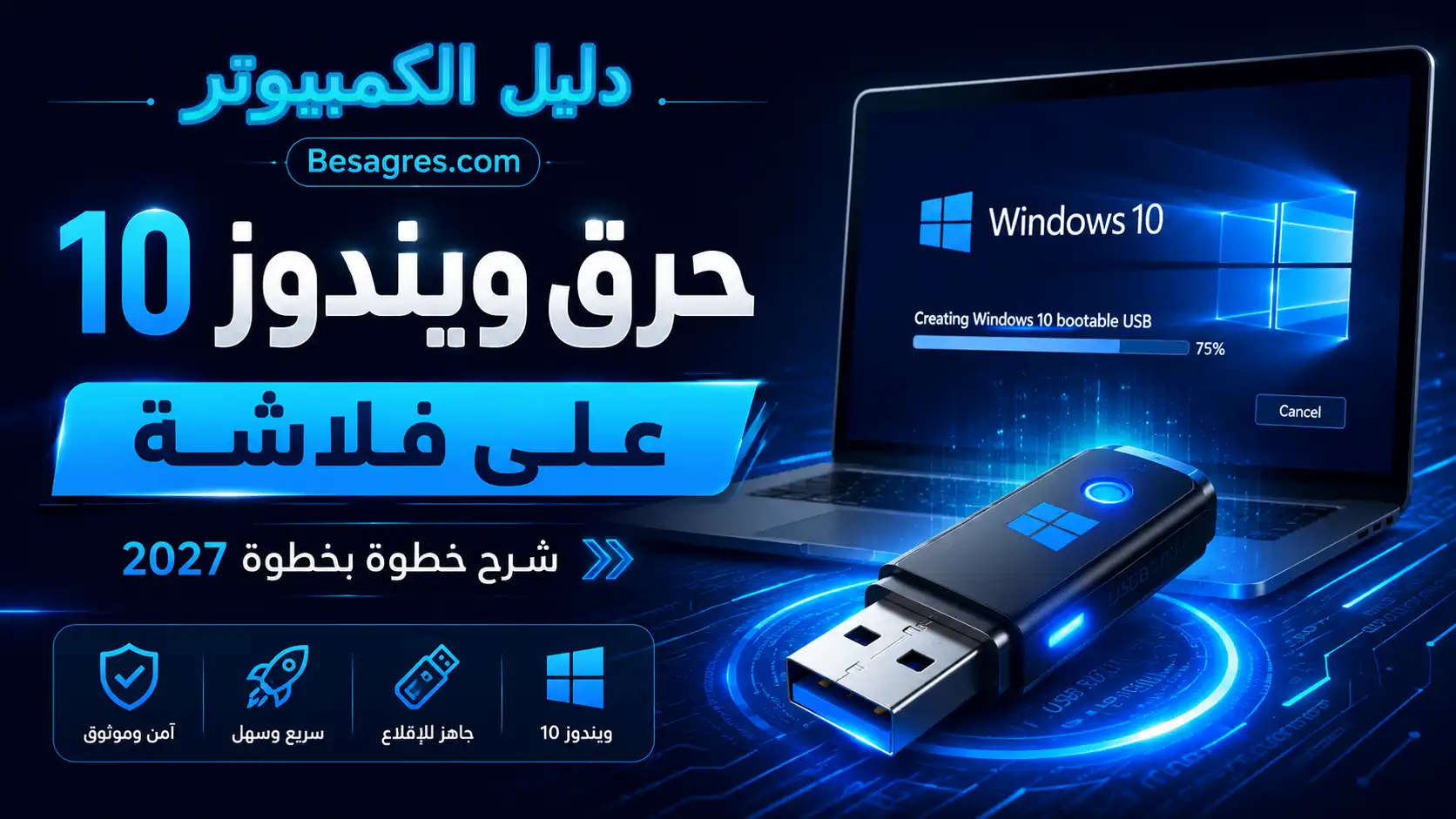
ورغم انتهاء الدعم، ما زالت صفحة تنزيل Windows 10 الرسمية من Microsoft متاحة وقت إعداد هذا الدليل، وتعرض إصدار Windows 10 22H2 وأداة Media Creation Tool لإنشاء وسيط تثبيت USB.
ما الذي تحتاجه لحرق ويندوز 10 على فلاشة؟
- فلاشة USB فارغة بسعة 8 GB على الأقل وفق تعليمات Microsoft الرسمية.
- اتصال إنترنت مستقر إذا كنت ستستخدم Media Creation Tool أو تنزيل ISO.
- جهاز Windows يعمل لإنشاء الفلاشة.
- نسخة احتياطية من ملفات الفلاشة لأن محتوياتها سيتم حذفها.
- معرفة ما إذا كان جهاز التثبيت يستخدم UEFI أم Legacy BIOS عند استخدام Rufus.
- مفتاح Windows عند الحاجة، أو رخصة رقمية سبق تفعيلها على الجهاز.
Media Creation Tool أم Rufus: أيهما أفضل؟
| النقطة | Media Creation Tool | Rufus |
|---|---|---|
| المصدر | Microsoft رسميًا | برنامج مفتوح المصدر مشهور |
| سهولة الاستخدام | الأسهل للمبتدئ | يحتاج اختيار GPT/MBR |
| اختيار ISO يدوي | اختياري | نعم |
| التحكم في Partition Scheme | تلقائي غالبًا | GPT أو MBR يدويًا |
| مناسب لـ | أغلب المستخدمين | الأجهزة القديمة وحالات التوافق الخاصة |
الطريقة الأولى: حرق Windows 10 على USB بأداة Microsoft الرسمية
هذه الطريقة لا تحتاج إلى تنزيل ISO يدويًا أو اختيار GPT وMBR. أداة Microsoft تقوم بتنزيل ملفات Windows 10 وإنشاء الفلاشة القابلة للإقلاع مباشرة.
1. تنزيل Media Creation Tool
افتح صفحة تنزيل Windows 10 الرسمية، ثم من قسم Create Windows 10 installation media نزّل أداة Media Creation Tool.
فتح صفحة تنزيل Windows 10 الرسمية
2. تشغيل الأداة
شغّل الملف كمسؤول، انتظر تحميل الملفات الأولية، ثم وافق على شروط الترخيص.
3. اختيار Create installation media
اختر Create installation media (USB flash drive, DVD, or ISO file) for another PC ثم اضغط Next.
4. اختيار اللغة والإصدار والمعمارية
يمكن ترك خيار Use the recommended options for this PC مفعّلًا إذا كانت الفلاشة للجهاز الحالي، أو إلغاءه لتحديد اللغة والمعمارية يدويًا.
5. اختيار USB flash drive
اختر USB flash drive ثم حدد الفلاشة الصحيحة. تأكد جيدًا من الحرف والسعة لأن الأداة ستمسح محتوياتها.
6. الانتظار حتى تكتمل العملية
ستقوم الأداة بتنزيل ملفات Windows 10 ثم إنشاء الفلاشة تلقائيًا. بعد ظهور رسالة نجاح العملية تصبح الفلاشة جاهزة للإقلاع.
الطريقة الثانية: حرق ويندوز 10 على فلاشة باستخدام Rufus
Rufus أداة مجانية تساعد على إنشاء USB قابل للإقلاع من ملفات ISO. الموقع الرسمي يعرض حاليًا Rufus 4.15 كأحدث إصدار وقت إعداد المقال، ولا يحتاج البرنامج إلى تثبيت.
1. جهّز ملف Windows 10 ISO
يمكن الحصول على ملف ISO من صفحة Microsoft باستخدام Media Creation Tool واختيار ISO file بدل USB، ثم حفظه على القرص.
2. افتح Rufus واختر الفلاشة
من خانة Device اختر فلاشة USB الصحيحة. لا تختَر قرصًا خارجيًا يحتوي ملفات مهمة.
3. اختر Windows 10 ISO
من Boot selection اختر Disk or ISO image، ثم اضغط Select وحدد ملف ISO.
4. اختر GPT أو MBR
إذا كان جهازك يستخدم UEFI حديثًا، اختر غالبًا GPT. إذا كان الجهاز قديمًا ويستخدم Legacy BIOS أو CSM، اختر عادة MBR.
5. ابدأ الحرق
اضغط Start، وافق على حذف بيانات الفلاشة، وانتظر حتى تتحول حالة Rufus إلى READY.
GPT أم MBR؟ وكيف أعرف الخيار الصحيح؟
| نوع الجهاز | Partition Scheme | Target System |
|---|---|---|
| كمبيوتر حديث يستخدم UEFI | GPT | UEFI |
| كمبيوتر قديم يستخدم Legacy BIOS | MBR | BIOS أو UEFI-CSM |
معرفة وضع BIOS من Windows
- اضغط Win + R.
- اكتب msinfo32 ثم Enter.
- ابحث عن BIOS Mode.
- إذا كان UEFI اختر GPT غالبًا، وإذا كان Legacy اختر MBR.
كيفية الإقلاع من الفلاشة وتثبيت Windows 10
- اترك الفلاشة متصلة بالجهاز ثم أعد تشغيله.
- اضغط مفتاح Boot Menu عدة مرات فور تشغيل الجهاز.
- اختر USB أو UEFI USB من القائمة.
- عند ظهور شاشة Windows Setup اختر اللغة ولوحة المفاتيح.
- اضغط Install now.
- أدخل مفتاح المنتج إذا طُلب، أو اختر I don’t have a product key إذا كان الجهاز يملك رخصة رقمية متوافقة.
- اختر إصدار Windows المطابق لرخصتك، مثل Home أو Pro.
- للتثبيت النظيف اختر Custom: Install Windows only.
أشهر مفاتيح Boot Menu
| الشركة | المفتاح الشائع |
|---|---|
| HP | Esc ثم F9 غالبًا |
| Dell | F12 غالبًا |
| Lenovo | F12 أو زر Novo حسب الجهاز |
| Acer | F12 غالبًا |
| ASUS | Esc أو F8 حسب الموديل |
| MSI | F11 غالبًا |
المفتاح قد يختلف حسب موديل اللوحة الأم أو اللابتوب، لذلك راجع دليل جهازك إذا لم تعمل المفاتيح السابقة.
طريقة تثبيت Windows 10 تثبيتًا نظيفًا
عند الوصول إلى شاشة الأقراص، كن حذرًا جدًا. حذف الأقسام يعني حذف الملفات الموجودة عليها.
- خذ نسخة احتياطية من ملفاتك المهمة قبل التثبيت.
- حدد القرص الذي تريد تثبيت Windows عليه.
- إذا أردت Clean Install كاملًا، احذف أقسام Windows القديمة فقط بعد التأكد من القرص الصحيح.
- اختر المساحة غير المخصصة ثم اضغط Next.
- سيقوم Windows بإنشاء الأقسام اللازمة تلقائيًا.
- بعد نسخ الملفات سيعيد الجهاز التشغيل عدة مرات.
حل خطأ Windows cannot be installed to this disk بسبب GPT أو MBR
إذا ظهرت رسالة تقول إن Windows لا يمكن تثبيته على القرص بسبب نمط GPT أو MBR، فغالبًا يوجد عدم تطابق بين طريقة إقلاع الفلاشة ونمط تقسيم القرص.
- إذا أردت التثبيت على GPT، أقلع من الفلاشة بوضع UEFI.
- إذا أردت MBR على جهاز قديم، أقلع بوضع Legacy/CSM.
- لا تستخدم أوامر DiskPart التي تمسح القرص إلا إذا كانت لديك نسخة احتياطية وتفهم تأثيرها.
الفلاشة لا تظهر في Boot Menu: ماذا أفعل؟
- جرّب منفذ USB آخر، ويفضل USB 2.0 في الأجهزة القديمة.
- أعد إنشاء الفلاشة وتأكد من اختيار GPT/MBR المناسب.
- ادخل BIOS وتأكد من أن USB Boot مفعّل.
- إذا كان الجهاز قديمًا، تحقق من وجود Legacy Boot أو CSM.
- إذا أنشأت الفلاشة لـUEFI، اختر المدخل الذي يبدأ بـUEFI: اسم الفلاشة.
- جرّب فلاشة أخرى إذا كانت الحالية لا تظهر على أكثر من جهاز.
هل يجب تعطيل Secure Boot؟
عند استخدام وسيط Windows 10 رسمي متوافق مع UEFI، لا يكون تعطيل Secure Boot مطلوبًا عادة. إذا كنت تستخدم ISO معدلًا أو إعدادًا غير قياسي في Rufus ورفض الجهاز الإقلاع، فابدأ أولًا بإعادة إنشاء الفلاشة من مصدر رسمي بدل تعطيل الحماية مباشرة.
على الأجهزة القديمة جدًا قد لا يوجد Secure Boot أصلًا، بينما بعض اللوحات تحتاج تغيير وضع Boot من UEFI إلى Legacy فقط عند استخدام MBR.
القرص SSD أو NVMe لا يظهر أثناء تثبيت Windows 10
في بعض الأجهزة الحديثة قد لا يظهر SSD أثناء تثبيت Windows 10 بسبب إعدادات Intel VMD/RAID أو عدم توفر تعريف التخزين المناسب في نسخة Windows 10.
في هذه الحالة افحص صفحة دعم الشركة المصنعة للابتوب أو اللوحة الأم وابحث عن تعريف Intel Rapid Storage/VMD المناسب، أو راجع إعدادات BIOS الخاصة بوضع التخزين.
ماذا تفعل بعد تثبيت Windows 10؟
- ثبّت تعريفات Chipset وWi-Fi وBluetooth وكرت الشاشة من المصادر الرسمية.
- تحقق من تفعيل Windows في Settings → Update & Security → Activation.
- استعد ملفاتك من النسخة الاحتياطية.
- تجنب تنزيل حزم تعريفات مجهولة من مواقع غير موثوقة.
- ضع في الحسبان أن Windows 10 تجاوز نهاية الدعم العام، لذلك جهاز متوافق مع Windows 11 سيكون أكثر أمانًا على المدى الطويل.
الخلاصة: أفضل طريقة لحرق Windows 10 على USB
لأغلب المستخدمين، Media Creation Tool هي أبسط طريقة لأنها رسمية وتقوم بتنزيل Windows 10 وإنشاء الفلاشة تلقائيًا.
أما Rufus فهو الأفضل عندما تملك ISO بالفعل أو تحتاج إلى التحكم في GPT وMBR أو تجهيز فلاشة لجهاز قديم.
إذا لم تقلع الفلاشة، افحص أولًا UEFI/Legacy وGPT/MBR قبل الدخول في حلول معقدة؛ هذه من أكثر أسباب فشل الإقلاع من USB.
شروحات Windows قد تفيدك
الأسئلة الشائعة
كم سعة الفلاشة المطلوبة لحرق Windows 10؟
Microsoft توصي بفلاشة USB فارغة بسعة 8 GB على الأقل لإنشاء وسيط تثبيت Windows.
هل Media Creation Tool أفضل من Rufus؟
Media Creation Tool أسهل وأفضل للمبتدئ، بينما Rufus يعطي تحكمًا أكبر في GPT وMBR واختيار ISO.
هل أختار GPT أم MBR في Rufus؟
اختر GPT غالبًا للأجهزة الحديثة التي تعمل بوضع UEFI، وMBR للأجهزة القديمة التي تعتمد Legacy BIOS أو CSM.
لماذا لا تظهر فلاشة Windows 10 في Boot Menu؟
السبب الأكثر شيوعًا هو عدم توافق UEFI أو Legacy مع GPT أو MBR، أو تعطيل USB Boot، أو مشكلة في منفذ USB أو الفلاشة نفسها.
هل يجب تعطيل Secure Boot لتثبيت Windows 10؟
ليس عادة عند استخدام وسيط Windows 10 رسمي بطريقة UEFI متوافقة.
هل يمكن تثبيت Windows 10 بدون مفتاح؟
يمكن بدء التثبيت بدون إدخال مفتاح عند توفر الخيار، لكن التفعيل يحتاج رخصة صالحة، وقد تستعيد الأجهزة المفعلة سابقًا الرخصة الرقمية تلقائيًا.
هل Windows 10 ما زال يحصل على تحديثات أمنية في 2027؟
انتهى الدعم العام في 14 أكتوبر 2025. توجد برامج Extended Security Updates لفئات مؤهلة ولفترة محدودة، لكن النظام العادي لم يعد في دورة الدعم العامة.
ما أحدث إصدار Windows 10؟
آخر إصدار عام من Windows 10 هو Version 22H2.